Giorno successivo
Copia inizio, fine e stato attivo al giorno successivo. La selezione avanza. Dopo domenica viene lunedì.
Nuove funzioni · Versione 2.3.9
Esempio: allarme di movimento di giorno e registrazione su movimento la sera e di notte. Tutte le immagini usano dati di esempio, senza telecamere private.
Clic destro sulla telecamera → Rilevamento movimento → Orari di allarme. Attiva il suono di allarme. Attiva il programma settimanale e imposta, per esempio, 09:00–17:00. Questo programma controlla solo il suono.
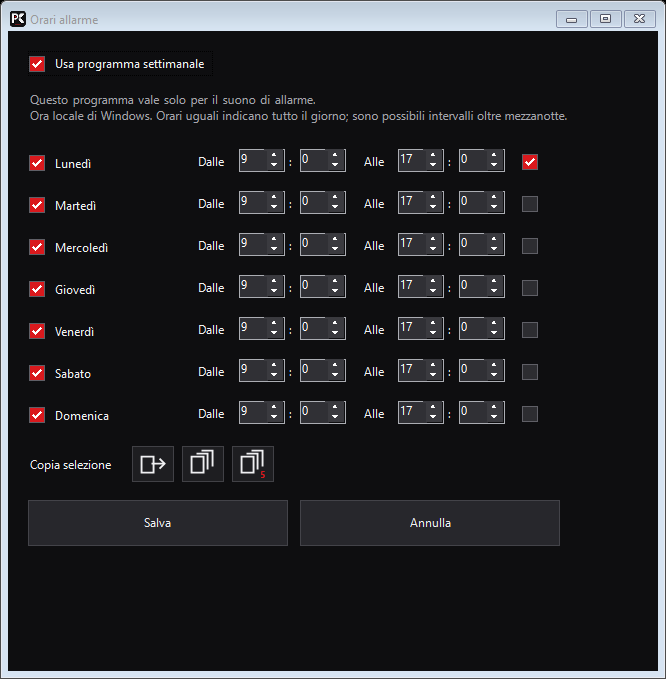
Nella stessa finestra attiva la registrazione su movimento e apri gli orari di registrazione. Attiva il programma separato, per esempio 18:00–08:00. Solo il movimento rilevato avvia una registrazione: non è una registrazione notturna continua.
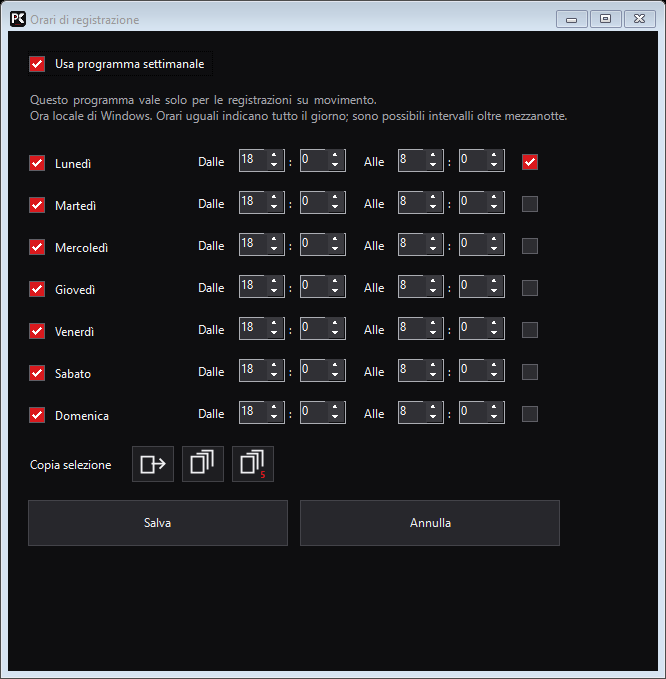
La casella accanto al nome attiva o disattiva il giorno. La casella a destra degli orari seleziona un solo giorno di origine per la copia. Non attiva il giorno.
Copia inizio, fine e stato attivo al giorno successivo. La selezione avanza. Dopo domenica viene lunedì.
Copia il giorno selezionato su tutti e sette i giorni della settimana.
L’icona con il piccolo 5 copia solo da lunedì a venerdì. Sabato e domenica restano invariati.
Salva il programma e poi la finestra del movimento. Annulla scarta le modifiche della rispettiva finestra. Orari uguali significano tutto il giorno. 18:00–08:00 prosegue fino al mattino seguente; domenica notte prosegue nel lunedì. Vale l’ora locale di Windows. È disponibile una fascia per giorno. Senza programma settimanale, la funzione attiva non ha limiti orari. I vecchi programmi comuni vengono inizialmente copiati in entrambi. Le registrazioni manuali restano indipendenti.
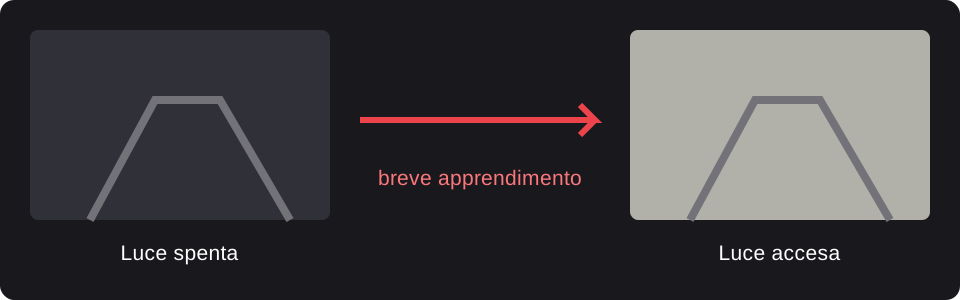
Questa opzione nella finestra del movimento è attiva per impostazione predefinita. I salti di luminosità su ampie aree vengono temporaneamente ignorati mentre si aggiorna l’immagine di riferimento. Il movimento successivo può attivare nuovamente l’evento.