Następny dzień
Kopiuje początek, koniec i stan aktywności na następny dzień. Wybór przesuwa się dalej. Po niedzieli następuje poniedziałek.
Nowe funkcje · Wersja 2.3.9
Przykład: alarm ruchu w dzień, nagrywanie ruchu wieczorem i w nocy. Wszystkie obrazy zawierają dane przykładowe, bez prywatnych kamer.
Kliknij kamerę prawym przyciskiem → Wykrywanie ruchu → Harmonogram alarmu. Włącz dźwięk alarmu. Włącz harmonogram tygodniowy i ustaw na przykład 09:00–17:00. Ten harmonogram steruje tylko dźwiękiem.
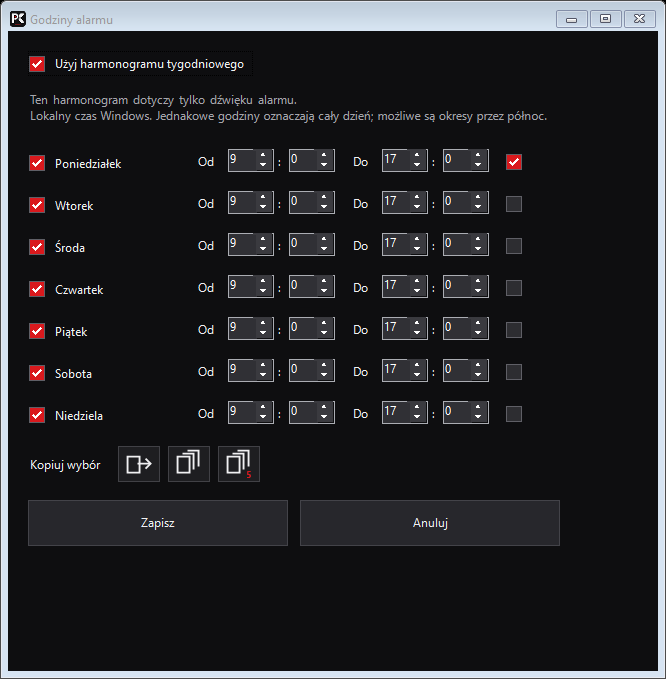
W tym samym oknie włącz nagrywanie przy ruchu i otwórz harmonogram nagrywania. Włącz jego osobny plan, na przykład 18:00–08:00. Nagrywanie uruchamia tylko wykryty ruch; nie jest to ciągłe nagrywanie nocne.
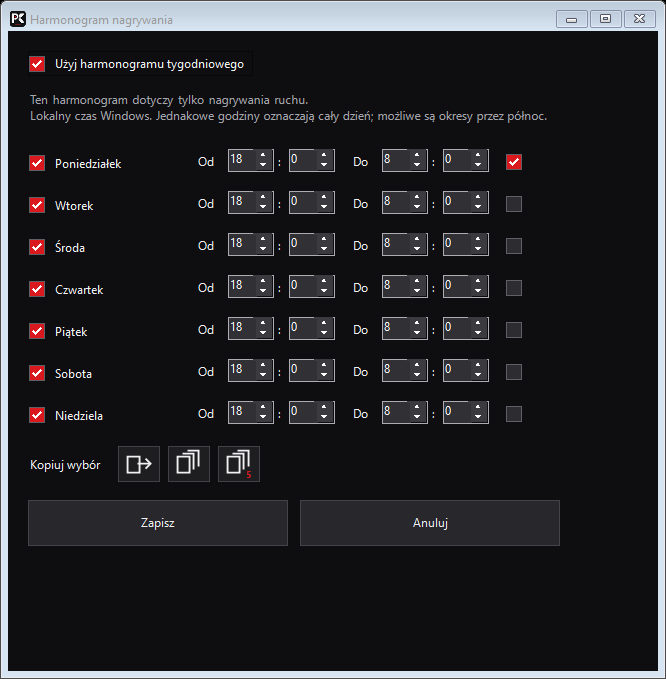
Pole obok nazwy dnia włącza lub wyłącza ten dzień. Pole po prawej stronie godzin wybiera jeden dzień źródłowy do kopiowania. Nie włącza dnia.
Kopiuje początek, koniec i stan aktywności na następny dzień. Wybór przesuwa się dalej. Po niedzieli następuje poniedziałek.
Kopiuje wybrany dzień na wszystkie siedem dni tygodnia.
Ikona z małą cyfrą 5 kopiuje tylko na poniedziałek–piątek. Sobota i niedziela pozostają bez zmian.
Zapisz harmonogram, a następnie okno wykrywania ruchu. Anuluj odrzuca zmiany w danym oknie. Jednakowe godziny początku i końca oznaczają cały dzień. 18:00–08:00 trwa do następnego ranka; niedzielna noc przechodzi na poniedziałek. Obowiązuje lokalny czas Windows. Dostępny jest jeden przedział dziennie. Bez harmonogramu tygodniowego włączona funkcja działa bez ograniczeń czasowych. Poprzedni wspólny plan jest początkowo kopiowany do obu. Nagrywanie ręczne pozostaje niezależne.
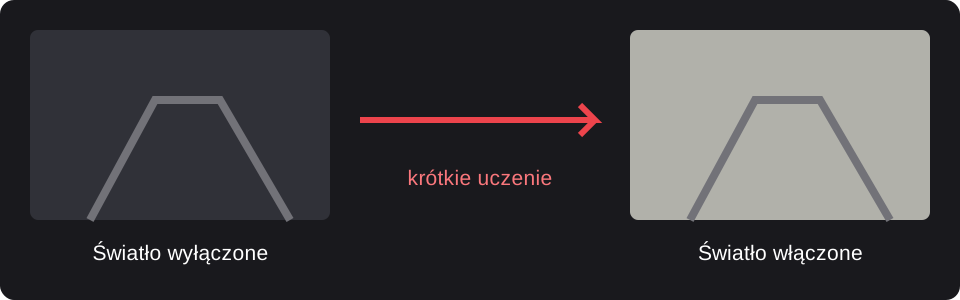
Ta opcja w oknie wykrywania ruchu jest domyślnie włączona. Skoki jasności na dużej powierzchni są krótko pomijane podczas ponownego uczenia obrazu odniesienia. Późniejszy ruch może ponownie wyzwalać zdarzenia.