 pagekernel
PK / CAMERA WALL · 2.3.9
Manuale d’uso completo
24 capitolo · Windows 11 x64
Novità della versione 2.3.9 ↗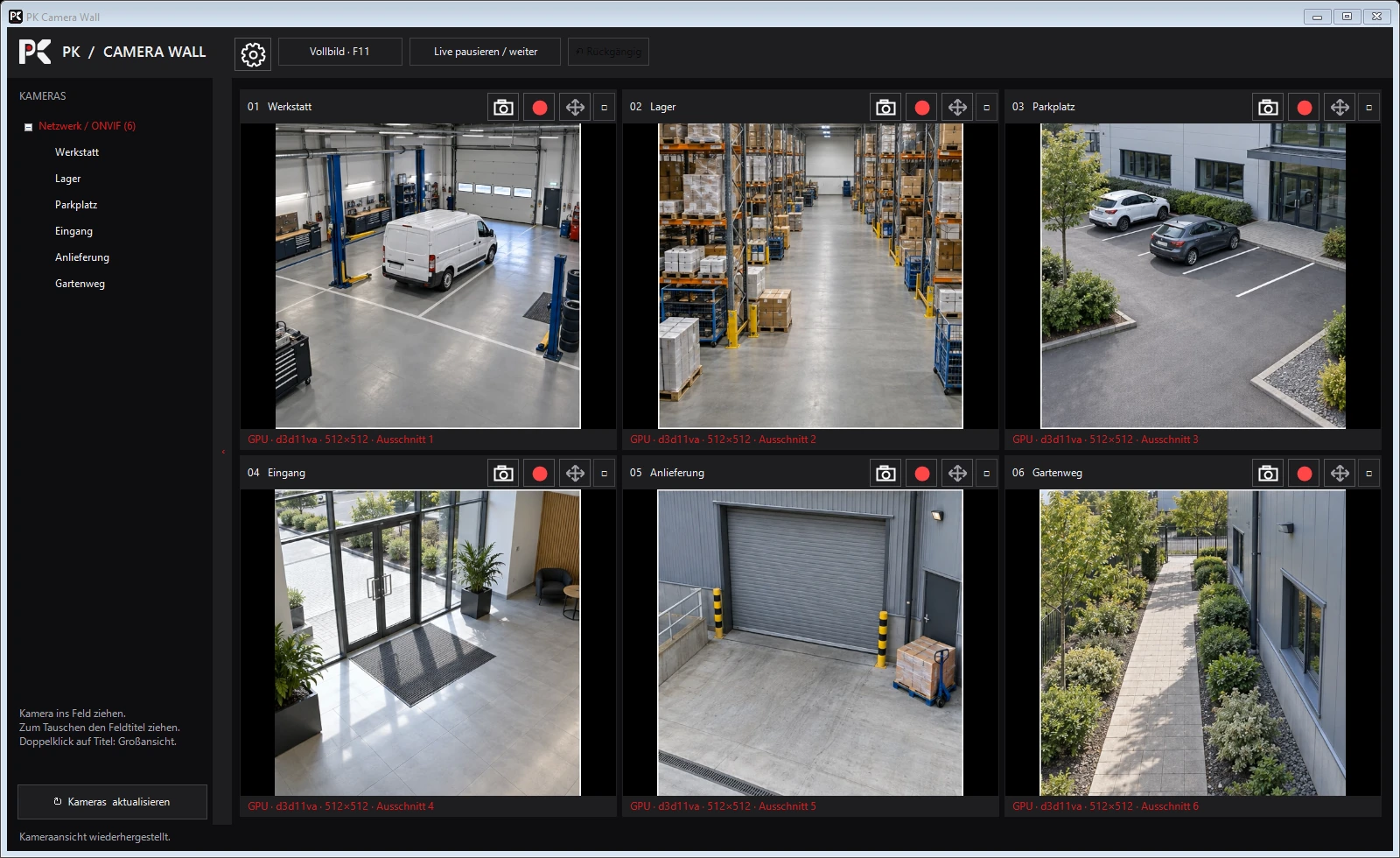
Prima immagine in cinque passaggi
Installa l’app Windows 11 x64, apri la gestione telecamere, cerca o aggiungi una telecamera, prova il flusso, salva e trascinala in un riquadro libero. Scegli la cartella multimediale e prova foto e breve registrazione.
↑
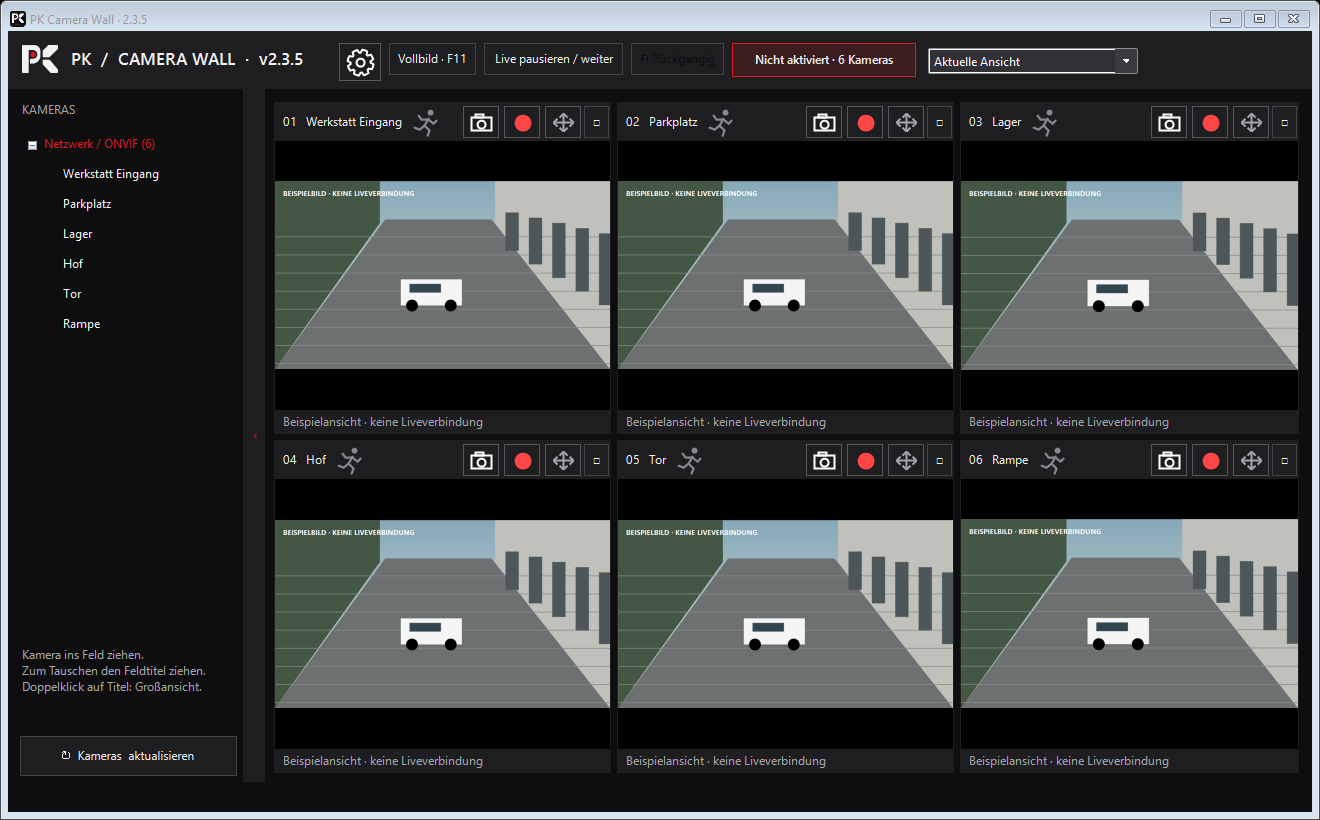
Interfaccia e simboli
La barra superiore contiene versione, impostazioni, schermo intero, pausa live, annulla e viste salvate. Ogni riquadro offre foto, registrazione, PTZ e movimento; passa il mouse o usa il clic destro.
↑
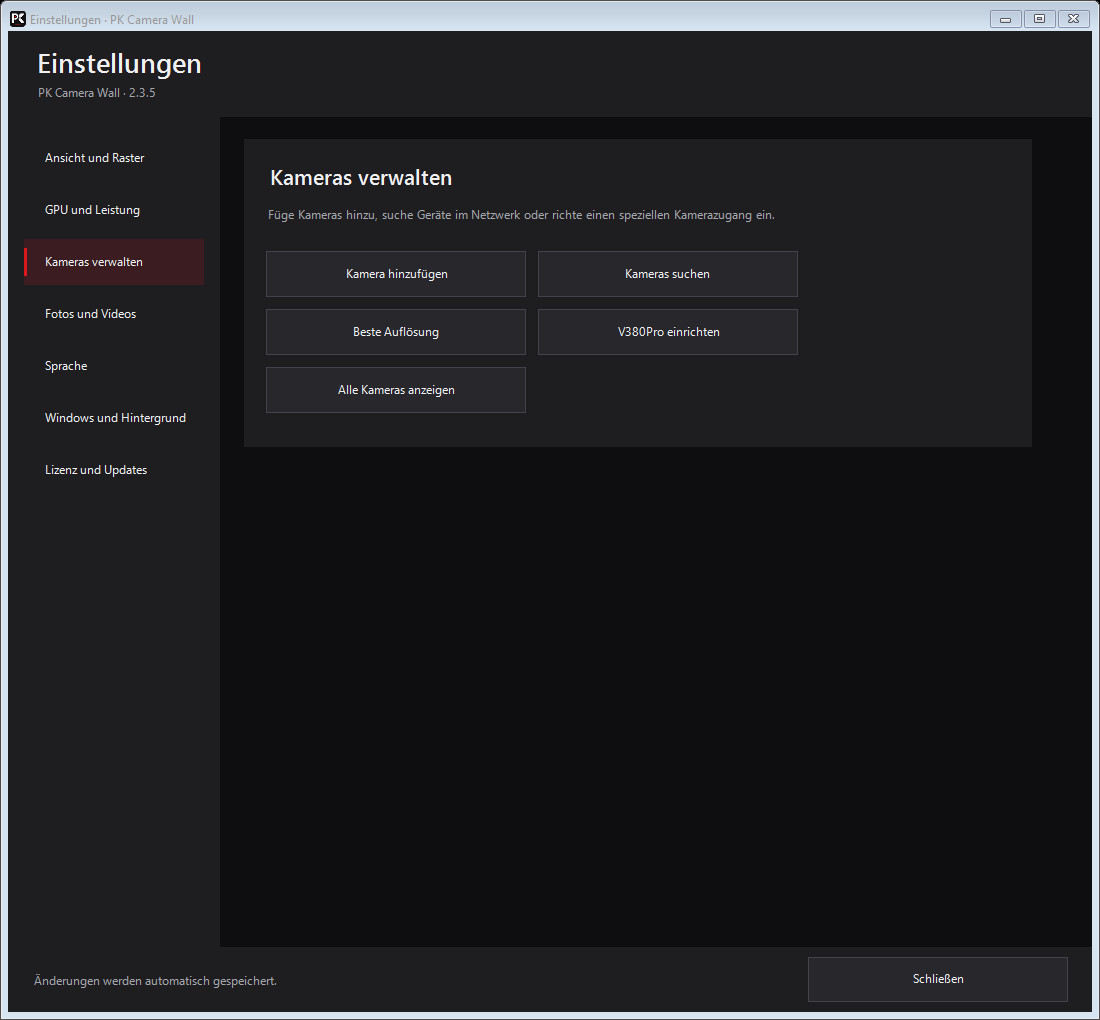
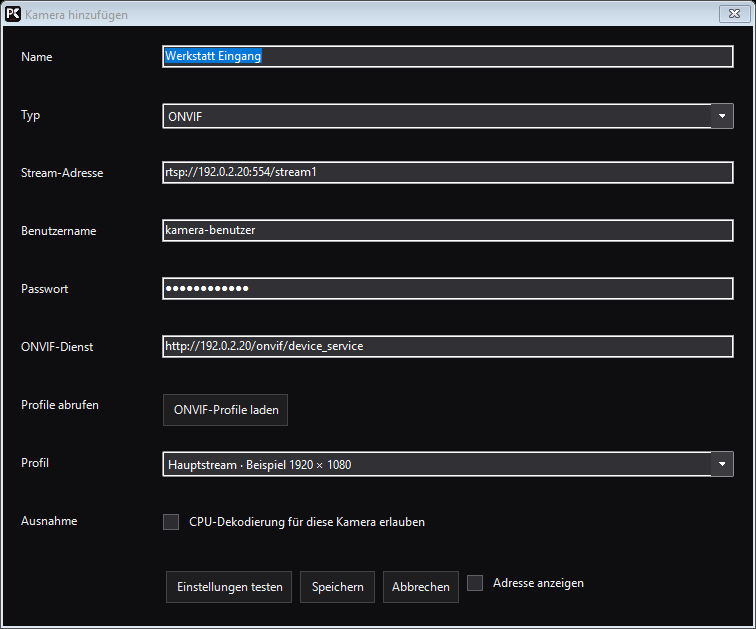
Aggiungere, nominare e verificare le telecamere
Cerca i dispositivi o aggiungi un flusso noto, assegna un nome chiaro e inserisci solo i dati locali della telecamera. Carica il profilo ONVIF e prova l’anteprima prima di salvare.
↑
Più obiettivi: V380Pro e viste parziali
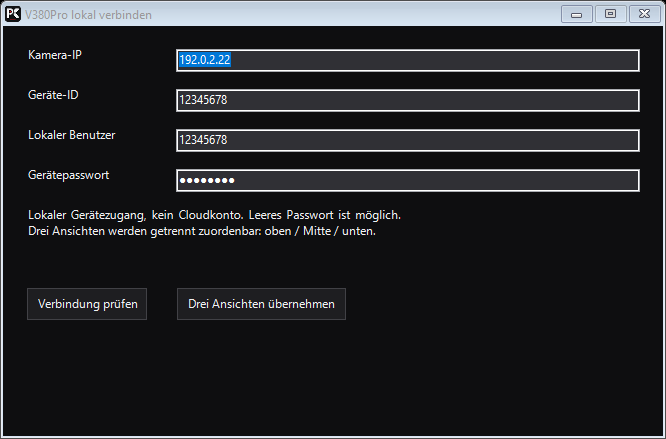
I dispositivi V380Pro supportati possono mostrare un’immagine combinata e viste digitali separate. Le viste si dispongono e ruotano indipendentemente, mentre la registrazione può usare l’immagine completa.
↑
Griglia, trascinamento e viste salvate
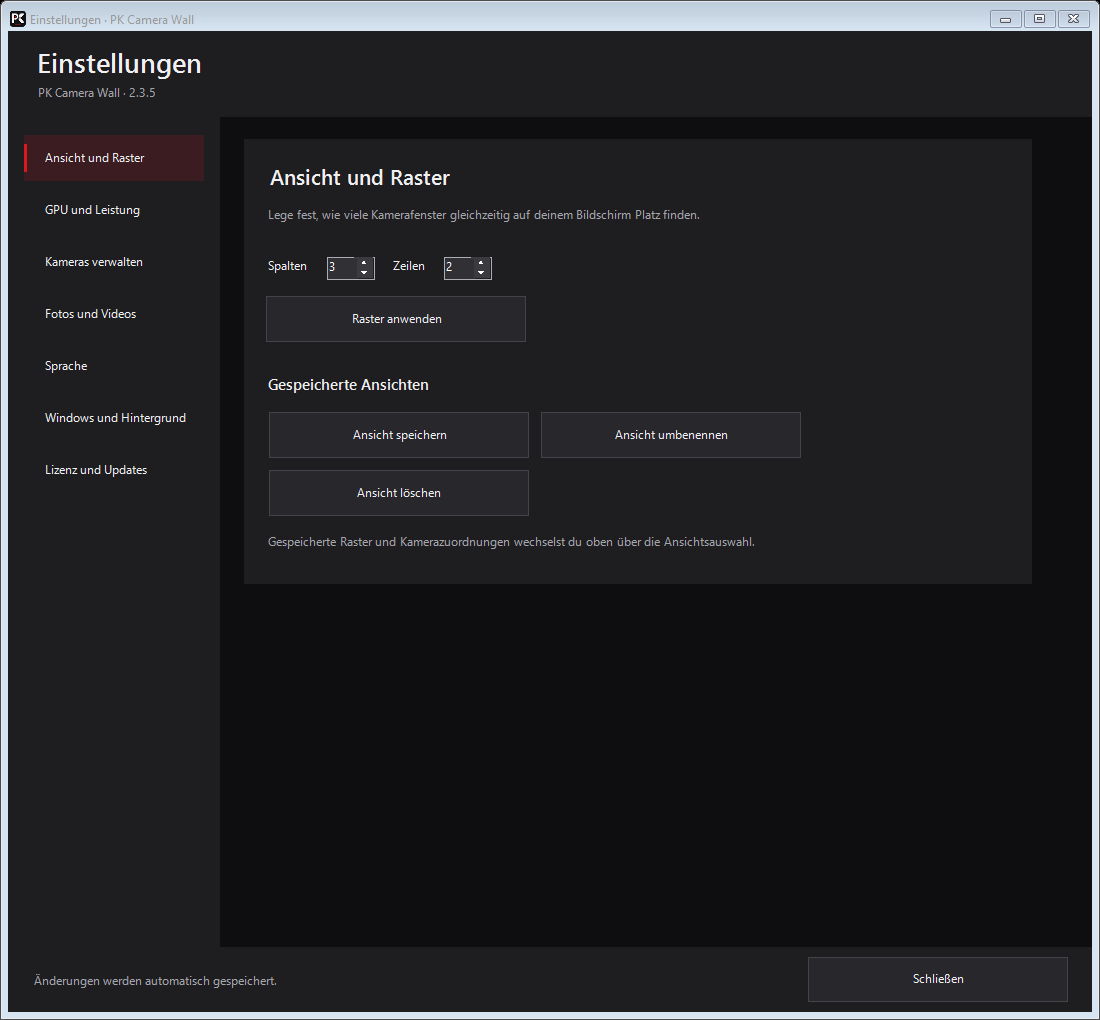
Scegli colonne e righe, applica la griglia e trascina le telecamere nei riquadri. Trascina il titolo per scambiare due campi e salva le disposizioni utili come viste nominate.
↑
Sganciare una telecamera e conservarne la posizione
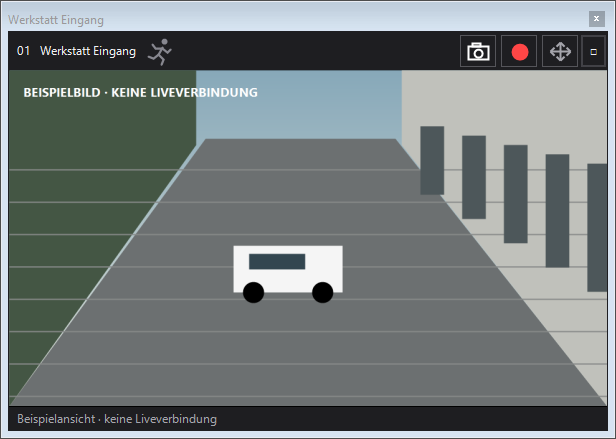
Apri la telecamera in una finestra propria, spostala sul monitor desiderato e, se serve, mantienila in primo piano. Posizione, dimensione e schermo vengono ripristinati al riavvio.
↑
Vista singola, schermo intero e rotazione
Doppio clic sul video per lo schermo intero ed Esc per uscire. La rotazione digitale di 90° o 180° non muove meccanicamente la telecamera.
↑GPU, risoluzione, modalità lavoro e buffer
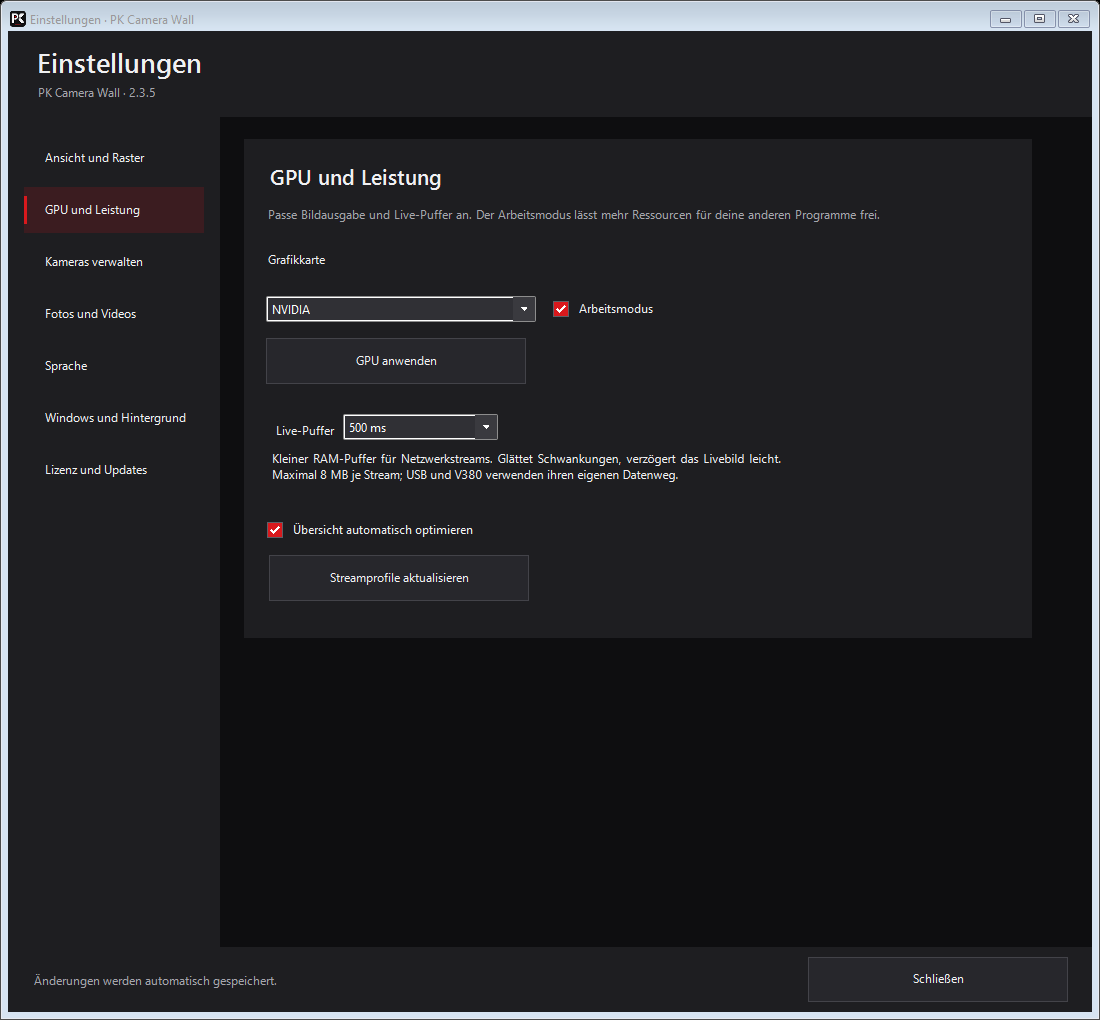
Seleziona decodifica automatica, NVIDIA, Intel o AMD quando disponibile. La qualità automatica sceglie un flusso adatto; il buffer attenua brevi oscillazioni di rete ma aggiunge ritardo.
↑
Scattare foto
Usa l’icona fotocamera o il menu contestuale per salvare un PNG. Vengono rispettate vista, rotazione e cartella generale o specifica della telecamera.
↑Registrare video manualmente
Avvia e ferma con il pulsante rosso e controlla durata, dimensione e spazio libero. Termina correttamente prima di cambiare vista; le registrazioni sono senza audio.
↑Cartelle multimediali generali e per telecamera
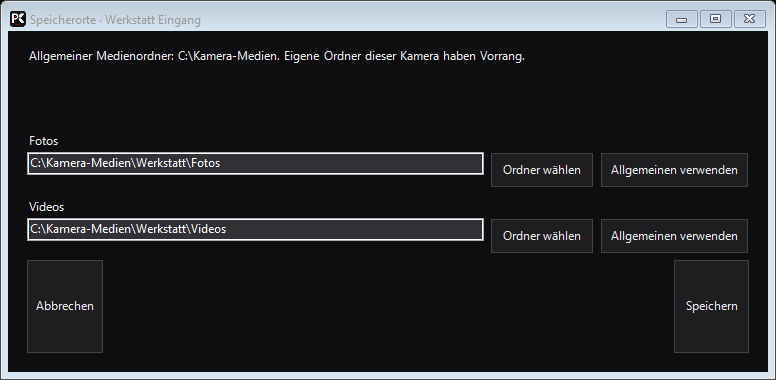
Definisci una cartella comune oppure cartelle foto e video dedicate a una telecamera. La pulizia automatica resta disattivata finché non viene configurata consapevolmente.
↑
Configurare il rilevamento del movimento
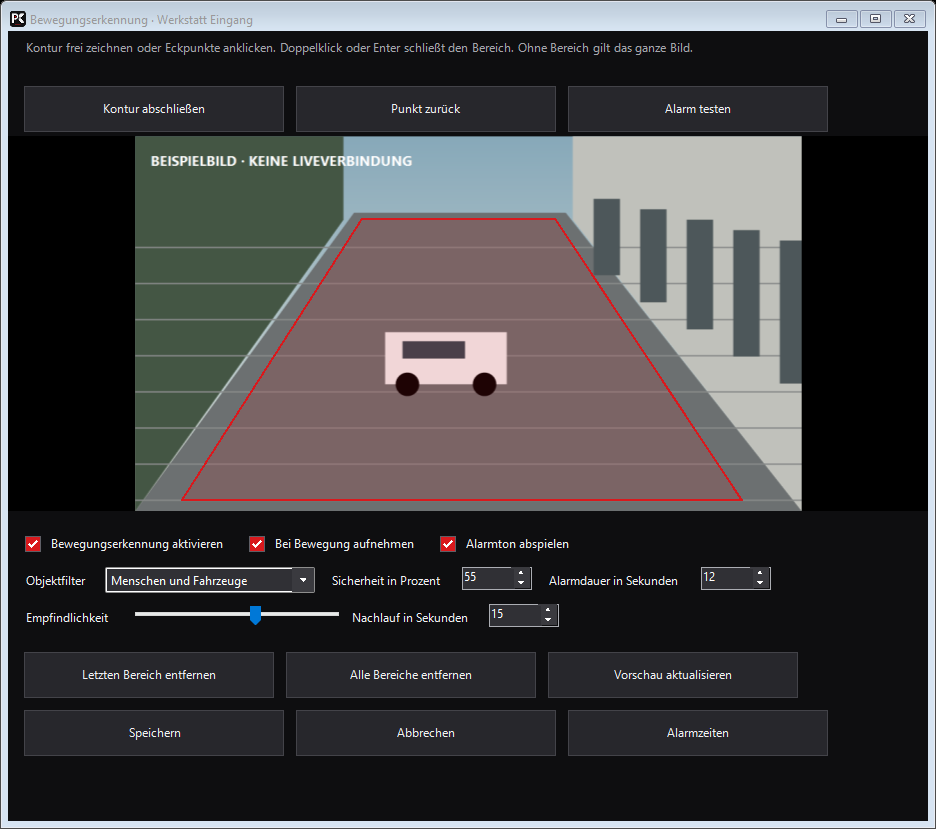
Apri Rilevamento movimento, disegna una zona, attiva la funzione e scegli registrazione e/o allarme. Imposta sensibilità, filtri e orari, quindi salva.
↑
Zone di allarme libere e area rossa
Il poligono rosso chiuso è l’area attiva. Il movimento esterno viene ignorato; senza zona salvata viene analizzata l’intera immagine. Verifica sempre nella scena reale.
↑Persone, veicoli e sensibilità
Scegli tipi di oggetto e sensibilità adatti alla scena. I filtri riducono eventi indesiderati ma non garantiscono sicurezza; luce, distanza e prospettiva incidono.
↑Suono, durata e prova dell’allarme
Attiva il suono, scegli uscita e durata e usa la prova audio. La prova verifica soltanto l’audio, non zona, filtro o orario.
↑Registrazione su movimento e tempo successivo
Attiva separatamente la registrazione su movimento e imposta quanto continua dopo l’ultimo movimento. Un nuovo movimento prolunga il tempo; la registrazione manuale resta indipendente.
↑Orari separati per allarme e registrazione
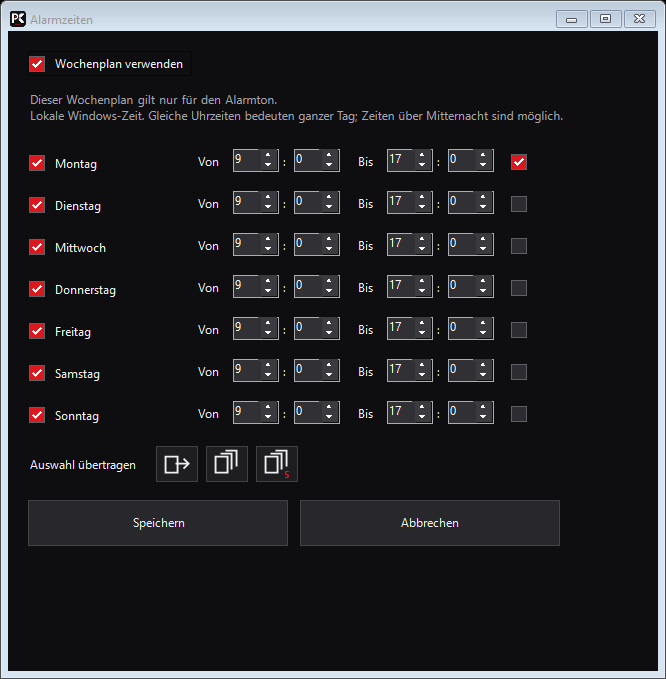
La versione 2.3.9 offre un piano per il suono e uno per la registrazione. Gli intervalli notturni superano la mezzanotte; ore uguali significano tutto il giorno.
↑
Joystick PTZ, regolazione fine e posizioni
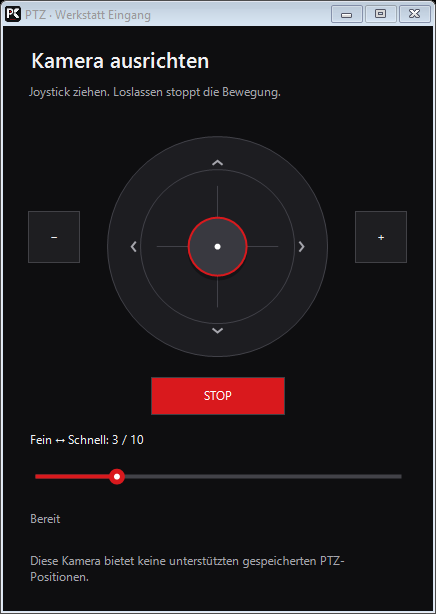
Sulle telecamere supportate trascina il joystick e rilascialo per fermare. Regola la velocità, usa lo zoom e salva posizioni solo se disponibili.
↑
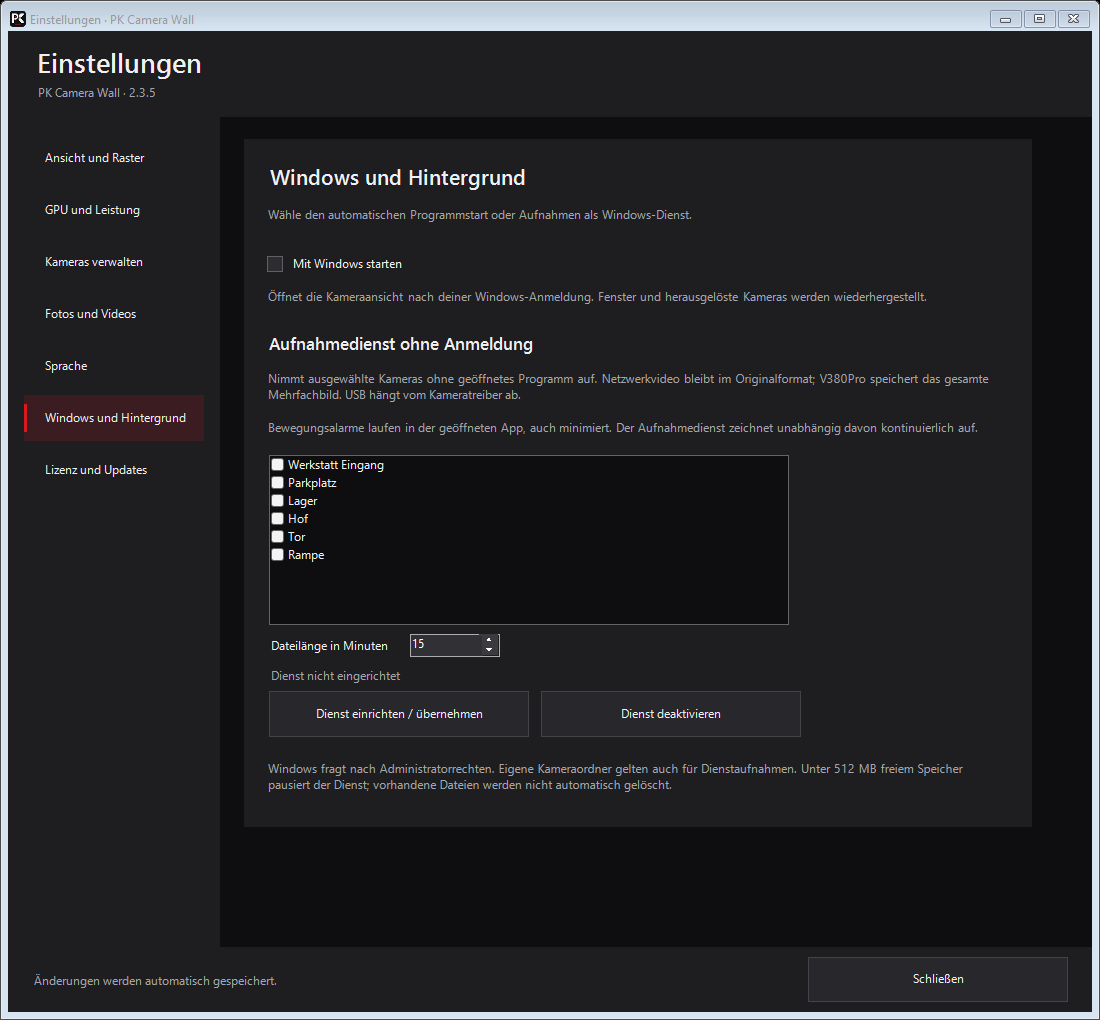
Avvio con Windows o registrazione come servizio
L’avvio con Windows apre l’app dopo l’accesso. Il servizio opzionale registra telecamere scelte senza accesso, ma non mostra la parete e non esegue allarmi di movimento.
↑
Riduzione a icona, pausa live e problemi di connessione
Ridurre a icona mantiene i collegamenti; la pausa live li sospende. Leggi lo stato e riconnetti solo la telecamera interessata. Le strisce persistenti restano un problema aperto.
↑Svuotare un riquadro, rimuovere e annullare
Svuotare elimina solo la posizione; rimuovere dalla lista elimina la voce della telecamera. Conferma con attenzione e usa Annulla o Ctrl+Z dove supportato.
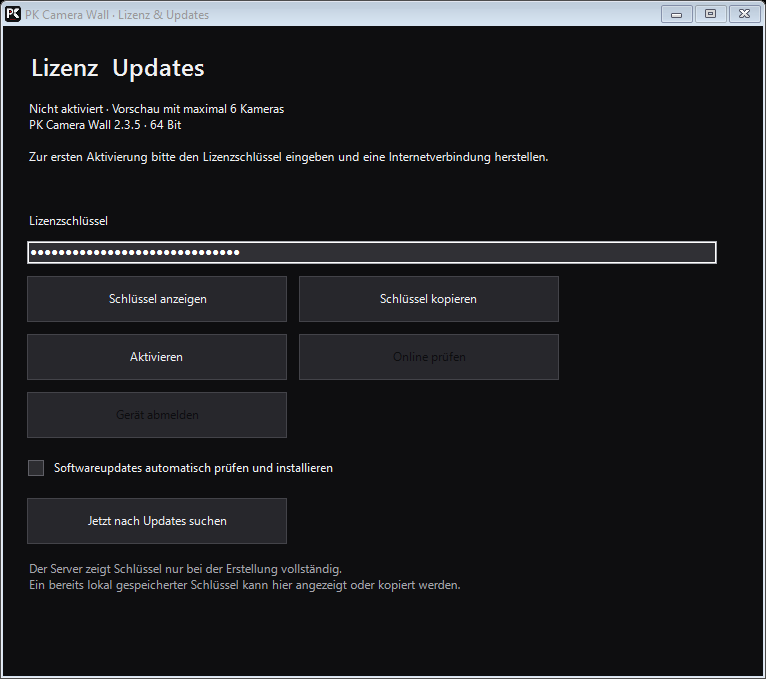
↑Versione, demo, attivazione e cambio dispositivo
La demo mostra fino a sei telecamere. Attiva online una licenza valida e disconnetti il vecchio dispositivo prima di trasferire un posto disponibile.
↑
Aggiornamenti, dati locali e lingua
Gli aggiornamenti verificano il pacchetto e conservano telecamere, percorsi e finestre. L’interfaccia offre otto lingue, comprese italiano, tedesco e inglese.
↑Aiuto rapido
Se allarme o registrazione non partono, controlla interruttore, orario, zona rossa chiusa, filtro, permessi e spazio. Non inviare mai password o URL completi con credenziali.
↑