Jour suivant
Copie le début, la fin et l’état d’activation au jour suivant. La sélection avance. Le dimanche est suivi du lundi.
Nouvelles fonctions · Version 2.3.9
Exemple : alarme sur mouvement le jour, enregistrement sur mouvement le soir et la nuit. Toutes les images utilisent des données d’exemple, sans caméras privées.
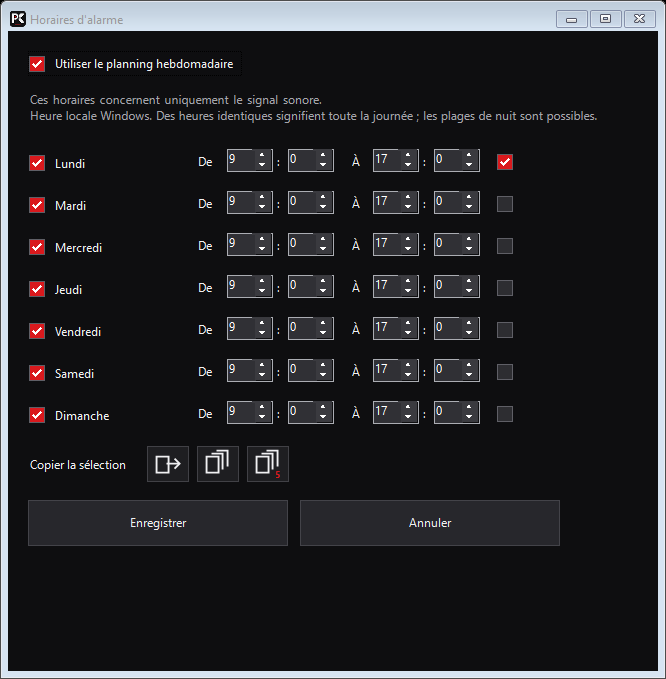
Clic droit sur la caméra → Détection de mouvement → Horaires d’alarme. Activez le signal sonore. Activez le planning hebdomadaire et réglez, par exemple, 09:00–17:00. Ce planning commande uniquement le son.
Dans la même fenêtre, activez l’enregistrement sur mouvement et ouvrez ses horaires. Activez le planning distinct, par exemple 18:00–08:00. Seul un mouvement détecté démarre l’enregistrement ; ce n’est pas un enregistrement nocturne continu.
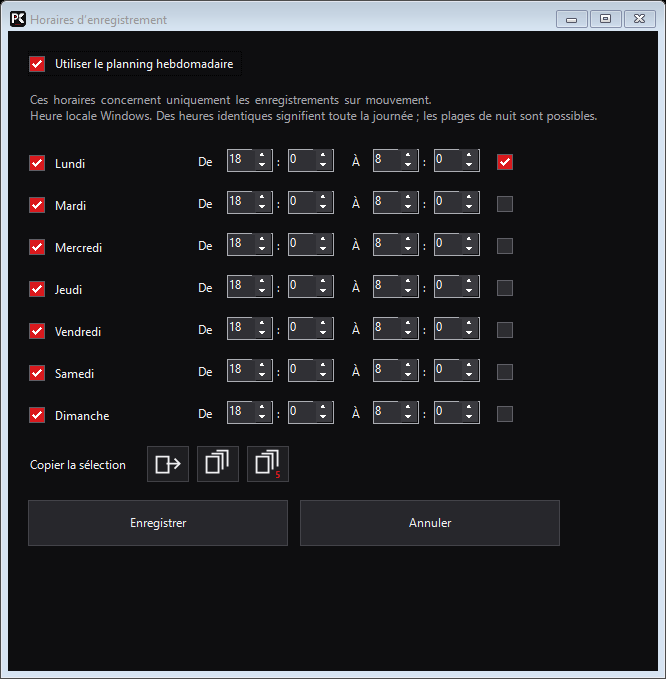
La case près du nom active ou désactive le jour. Celle à droite des heures choisit un seul jour source pour la copie. Elle n’active pas le jour.
Copie le début, la fin et l’état d’activation au jour suivant. La sélection avance. Le dimanche est suivi du lundi.
Copie le jour sélectionné sur les sept jours de la semaine.
L’icône avec le petit 5 copie uniquement du lundi au vendredi. Le samedi et le dimanche restent inchangés.
Enregistrez le planning, puis la fenêtre de détection de mouvement. Annuler abandonne les modifications de la fenêtre concernée. Des heures de début et de fin identiques signifient toute la journée. 18:00–08:00 continue jusqu’au lendemain matin ; le dimanche soir se prolonge au lundi. L’heure locale Windows s’applique. Chaque jour dispose d’une plage horaire. Sans planning hebdomadaire, la fonction activée n’a pas de restriction horaire. Les anciens plannings communs sont initialement copiés dans les deux. Les enregistrements manuels restent indépendants.
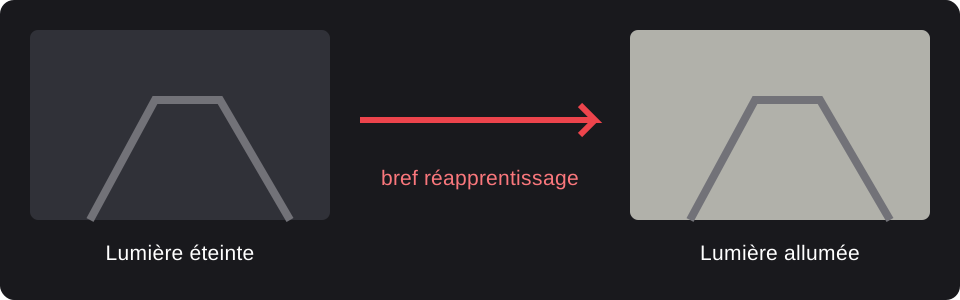
Cette option de la fenêtre de mouvement est activée par défaut. Les variations de luminosité sur une grande surface sont brièvement ignorées pendant le réapprentissage de l’image de référence. Le mouvement suivant peut à nouveau déclencher un événement.