Nächster Tag
Kopiert Startzeit, Endzeit und Aktiv-Haken auf den folgenden Tag. Die Auswahl wandert mit. Nach Sonntag folgt Montag.
Neue Funktionen · Version 2.3.9
Beispiel: tagsüber bei Bewegung alarmieren, abends und nachts bei Bewegung aufnehmen. Alle Bilder zeigen Beispieldaten, keine privaten Kameras.
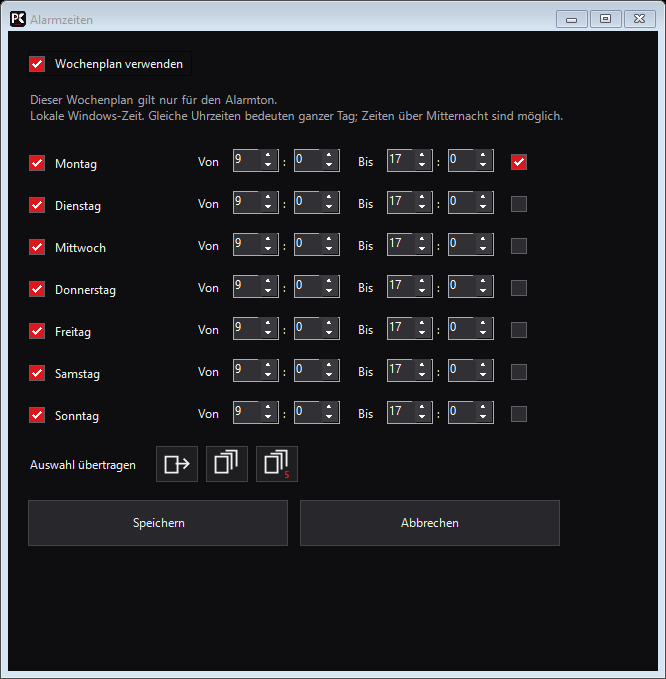
Rechtsklick auf die Kamera → Bewegungserkennung → Alarmzeiten. „Alarmton abspielen“ einschalten. Im Alarmplan „Wochenplan verwenden“ aktivieren und beispielsweise 09:00–17:00 festlegen. Dieser Plan steuert nur den Ton.
Im selben Bewegungsdialog „Bei Bewegung aufnehmen“ einschalten und „Aufnahmezeiten“ öffnen. Den eigenen Wochenplan aktivieren, zum Beispiel 18:00–08:00. Nur erkannte Bewegung startet eine Aufnahme; es ist keine durchgehende Nachtaufnahme.
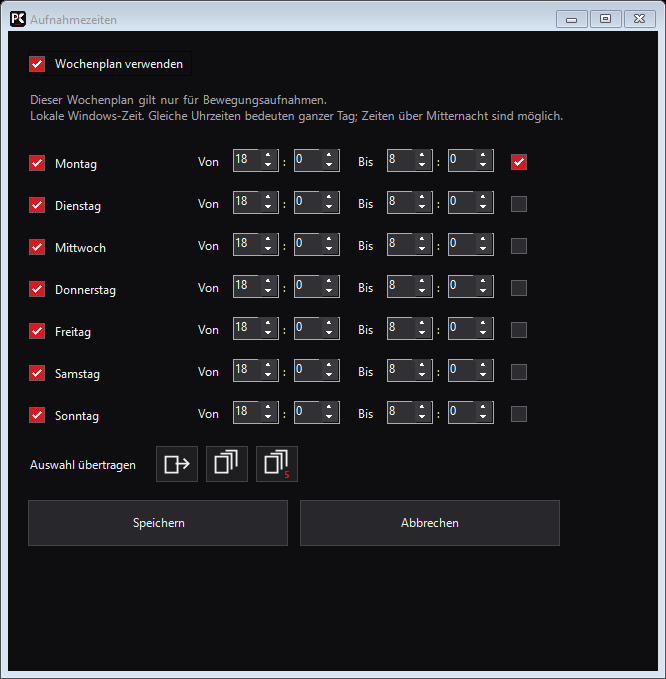
Links am Tagesnamen wird der Tag aktiviert oder deaktiviert. Die Checkbox rechts neben den Zeiten wählt genau einen Ausgangstag zum Kopieren. Sie aktiviert den Tag nicht.
Kopiert Startzeit, Endzeit und Aktiv-Haken auf den folgenden Tag. Die Auswahl wandert mit. Nach Sonntag folgt Montag.
Übernimmt den gewählten Tag auf alle sieben Wochentage.
Das Icon mit der kleinen 5 kopiert nur auf Montag bis Freitag. Samstag und Sonntag bleiben unverändert.
Nach dem Kopieren im Zeitplan speichern und anschließend den Bewegungsdialog speichern. Abbrechen verwirft die Änderungen des jeweiligen Dialogs. Gleiche Start- und Endzeit bedeutet ganztägig. 18:00–08:00 reicht bis zum nächsten Morgen; die Sonntagnacht reicht in den Montag. Es gilt die lokale Windows-Zeit. Pro Tag gibt es ein Zeitfenster. Ohne Wochenplan ist die jeweilige aktivierte Funktion zeitlich unbeschränkt. Alte gemeinsame Pläne werden zunächst in beide Pläne übernommen. Manuelle Aufnahmen bleiben unabhängig.
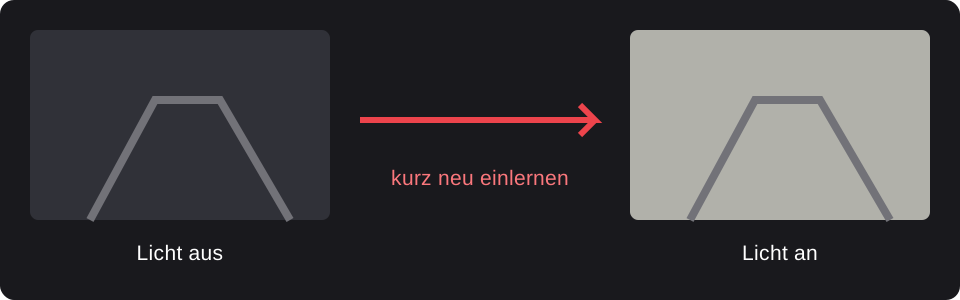
Die gleichnamige Option im Bewegungsdialog ist standardmäßig aktiv. Großflächige Helligkeitssprünge werden kurz ausgeblendet, während das Vergleichsbild neu eingelernt wird. Bewegung danach kann wieder auslösen.