 pagekernel
PK / CAMERA WALL · 2.3.9
Pełna instrukcja obsługi
24 rozdział · Windows 11 x64
Nowości w wersji 2.3.9 ↗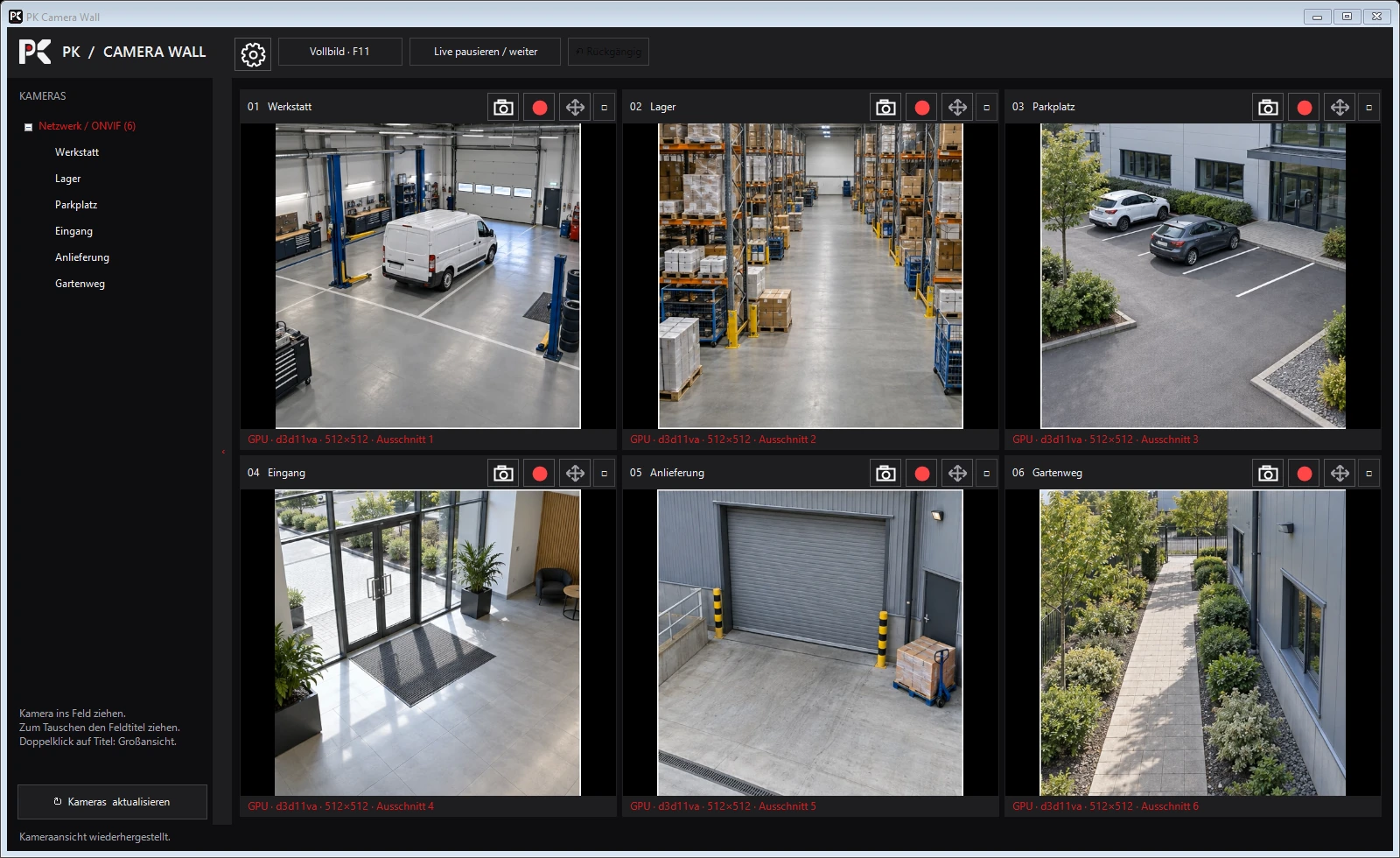
Pierwszy obraz w pięciu krokach
Zainstaluj aplikację Windows 11 x64, dodaj kamerę, sprawdź strumień, zapisz ją i przeciągnij do wolnego pola.
↑
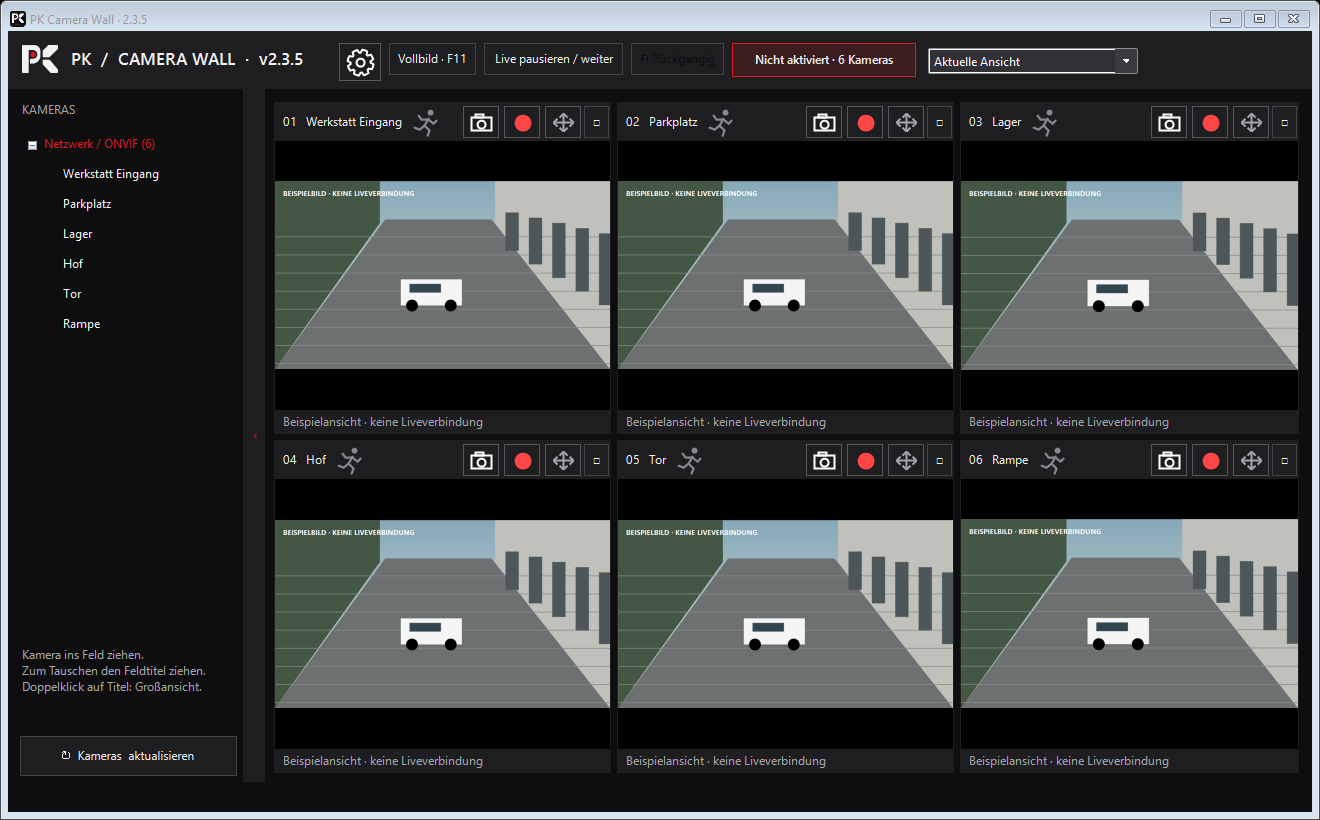
Interfejs i symbole
Górny pasek zawiera ustawienia, pełny ekran, pauzę, cofanie i widoki; działania kamery są w jej kafelku.
↑
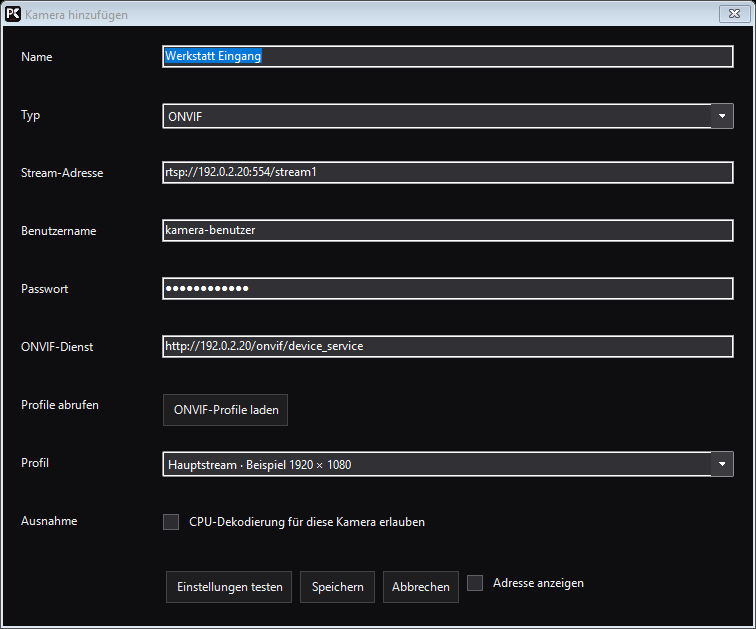
Dodawanie, nazywanie i sprawdzanie kamer
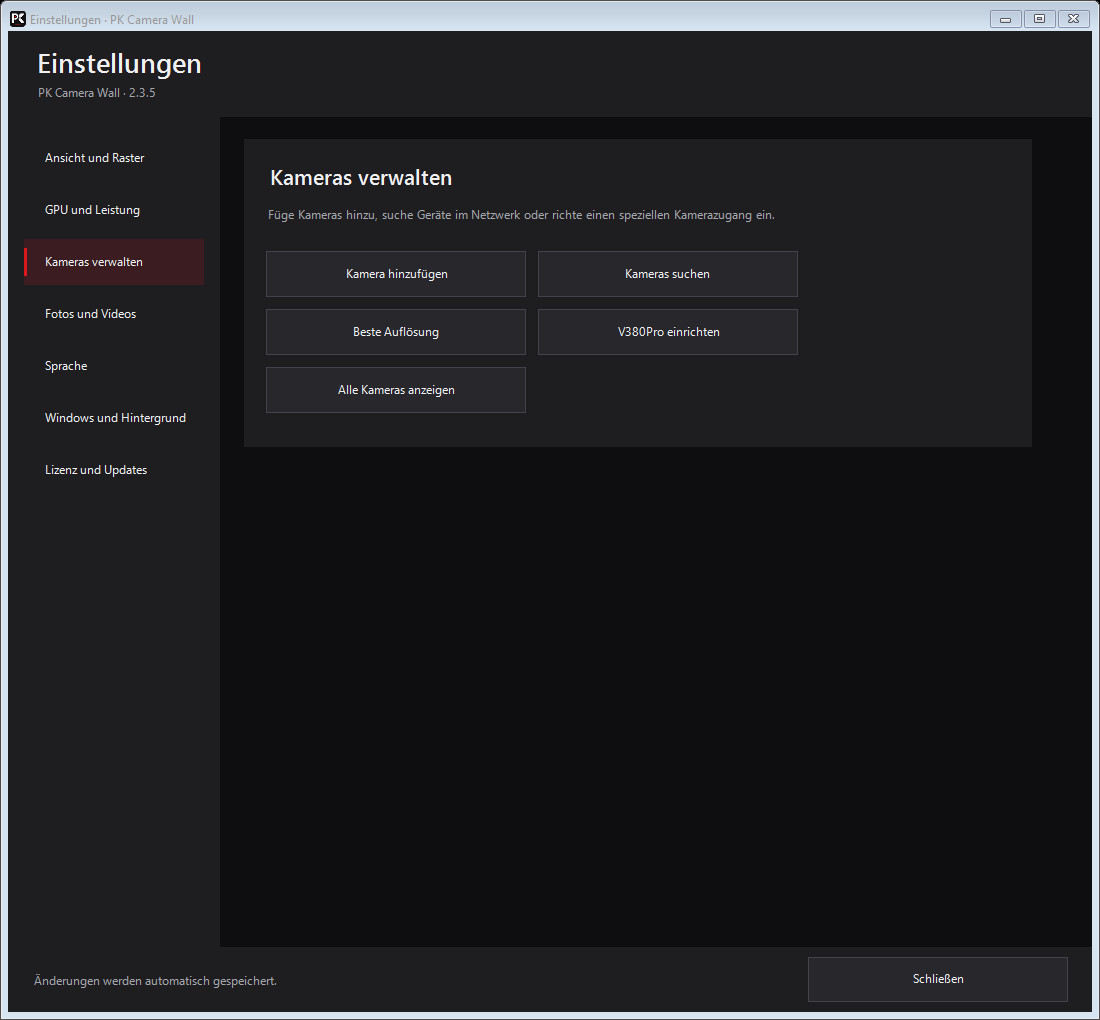
Wyszukaj urządzenie lub wpisz znany strumień, nazwij kamerę, wczytaj profil ONVIF i sprawdź podgląd przed zapisem.
↑
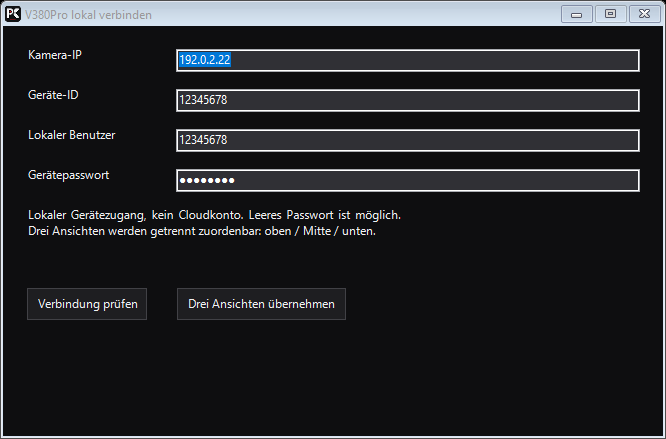
Wiele obiektywów: V380Pro i podwidoki
Obsługiwane V380Pro mogą udostępniać obraz łączony i osobne cyfrowe wycinki ustawiane niezależnie.
↑
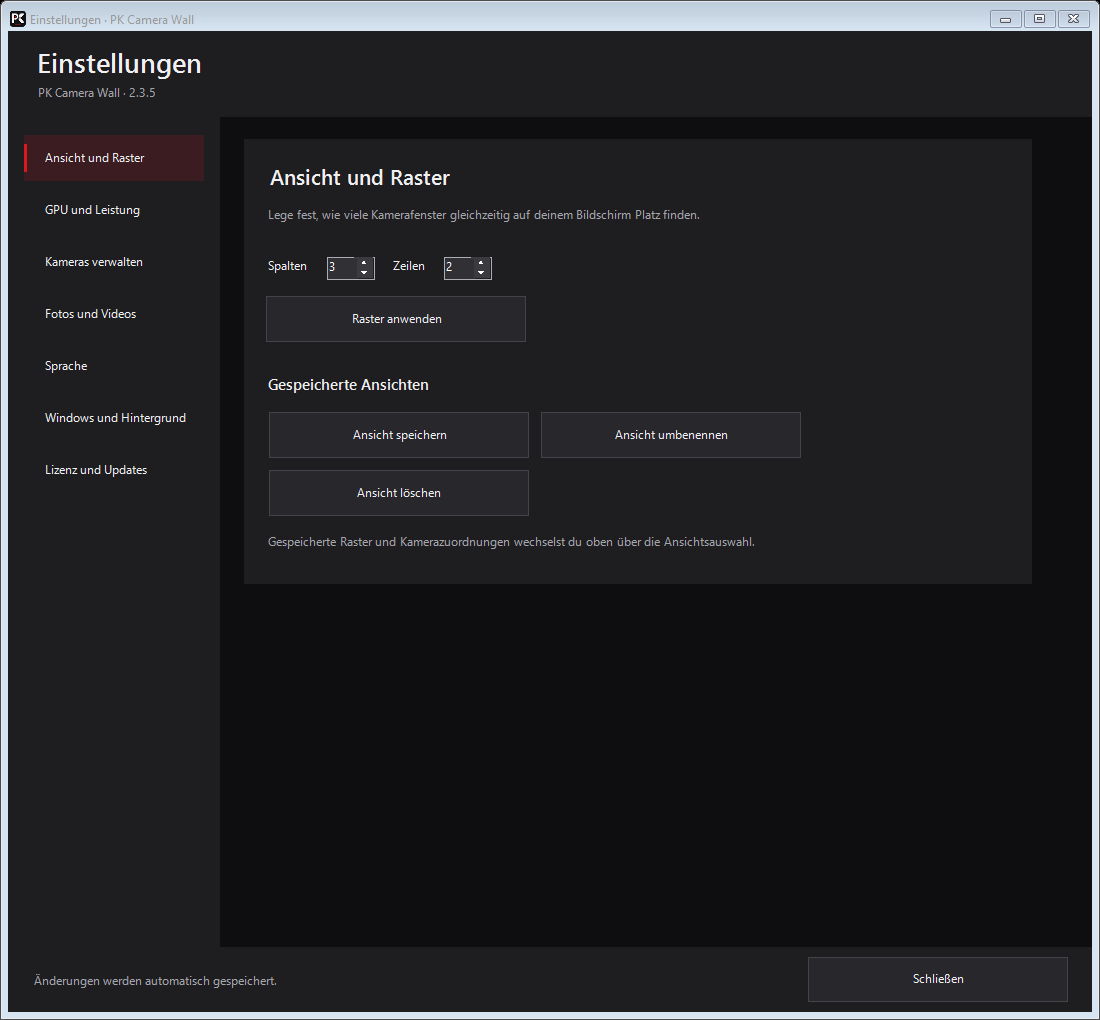
Siatka, przeciąganie i zapisane widoki
Wybierz wiersze i kolumny, przeciągnij kamery, zamieniaj pola tytułem i zapisuj przydatne układy.
↑
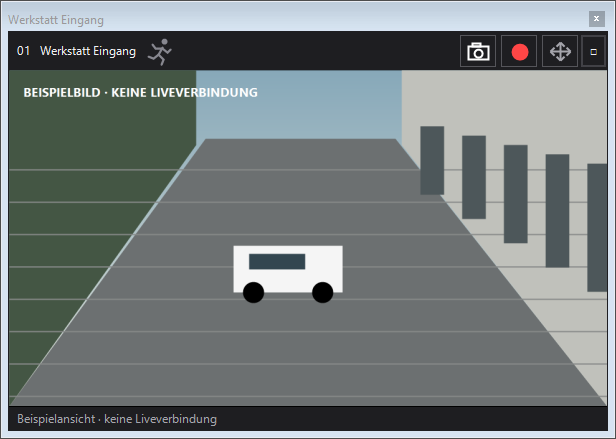
Odłączanie kamery i zapamiętanie pozycji
Odłącz kamerę do osobnego okna, wybierz monitor i rozmiar; pozycja wraca po normalnym restarcie.
↑
Pojedynczy widok, pełny ekran i obrót
Dwuklik otwiera pełny ekran, Esc go zamyka; obrót cyfrowy nie porusza kamerą mechanicznie.
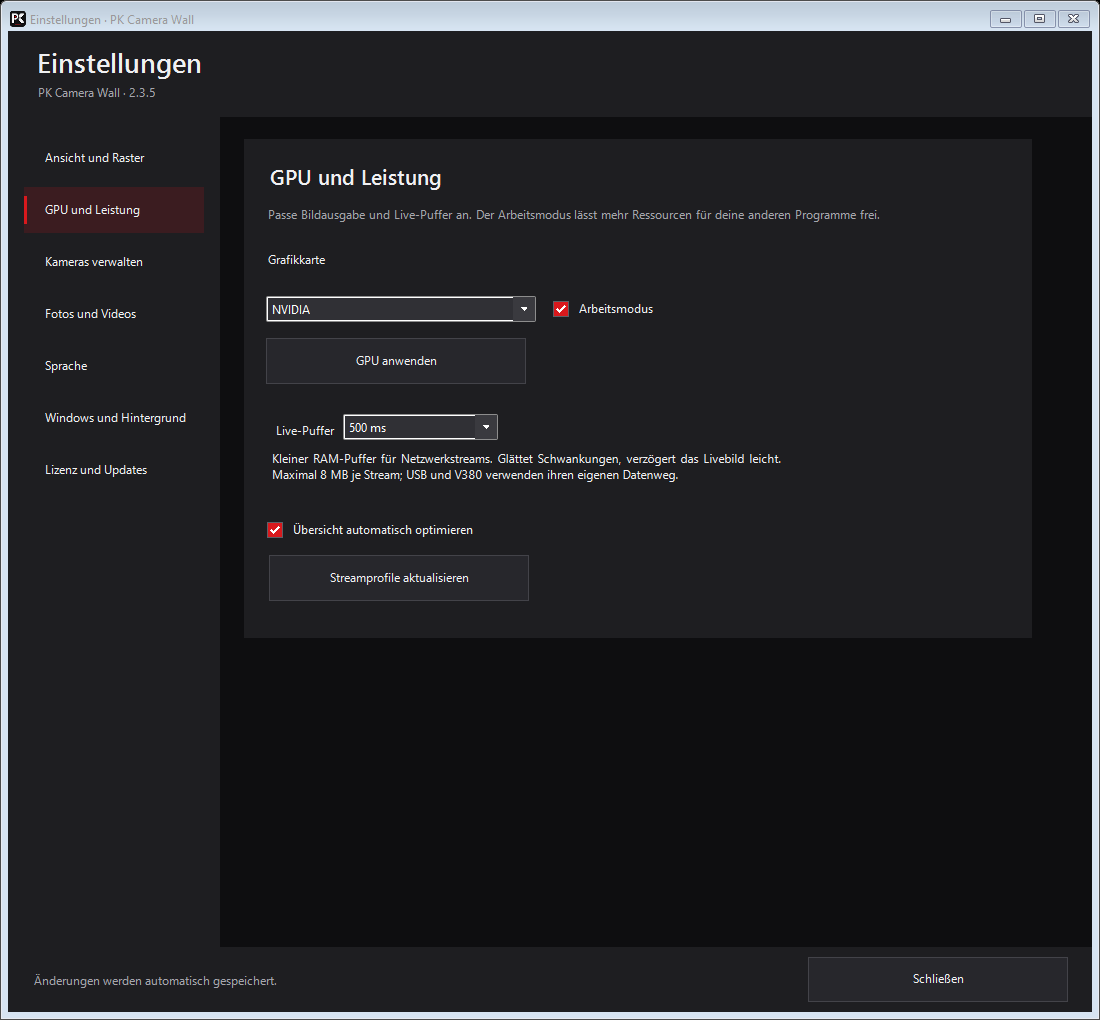
↑GPU, rozdzielczość, tryb pracy i bufor
Wybierz dekodowanie automatyczne, NVIDIA, Intel lub AMD; bufor wygładza krótkie zakłócenia kosztem opóźnienia.
↑
Wykonywanie zdjęć
Ikona aparatu zapisuje PNG z uwzględnieniem obrotu, wycinka oraz folderu wspólnego lub własnego.
↑Ręczne nagrywanie wideo
Czerwony przycisk rozpoczyna i kończy nagranie; kontroluj czas, rozmiar i wolne miejsce.
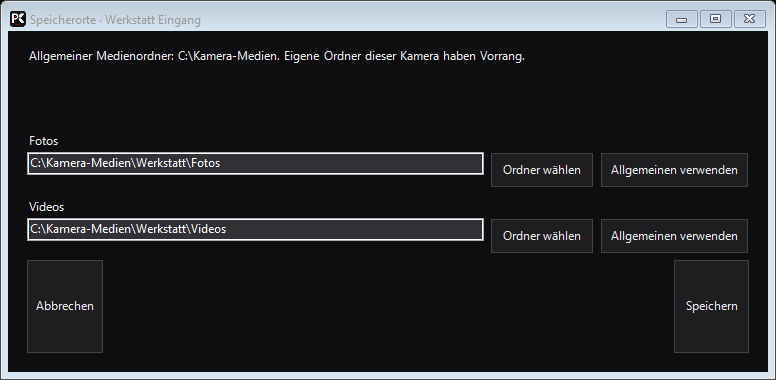
↑Foldery wspólne i osobne dla kamer
Ustaw folder wspólny albo osobne foldery kamery; automatyczne czyszczenie jest domyślnie wyłączone.
↑
Konfiguracja wykrywania ruchu
Otwórz wykrywanie ruchu, narysuj strefę, wybierz alarm lub nagrywanie, ustaw filtry i zapisz.
↑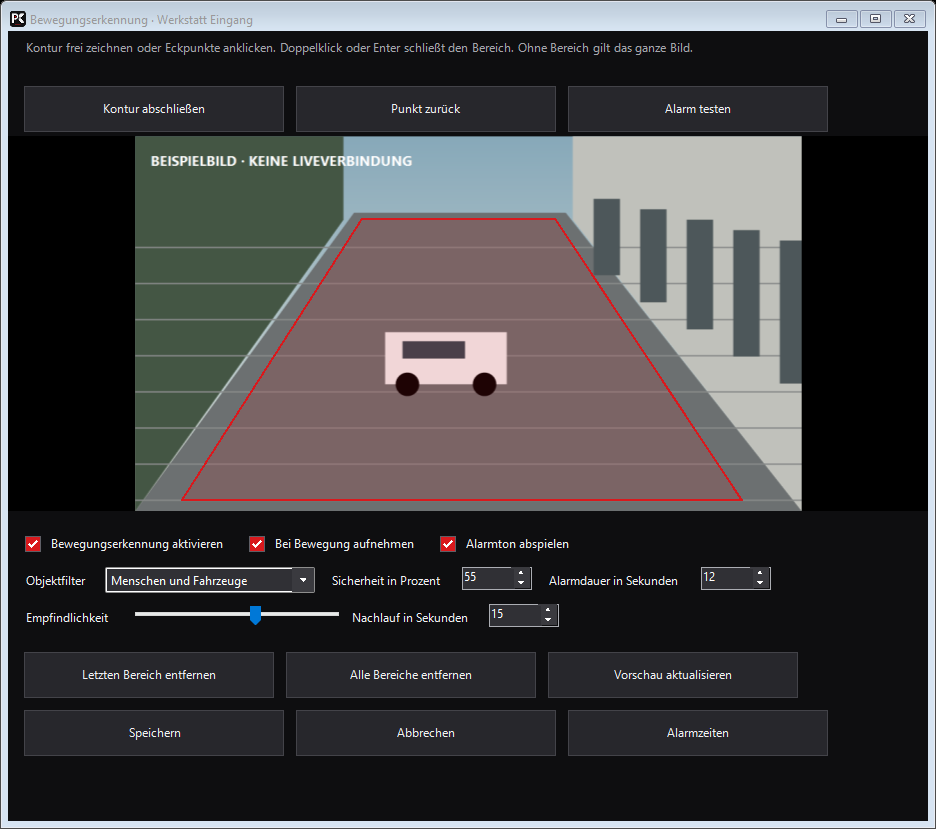
Dowolne strefy alarmowe i czerwony obszar
Zamknięty czerwony wielokąt jest aktywną strefą; bez zapisanej strefy analizowany jest cały obraz.
↑Osoby, pojazdy i czułość
Wybierz osoby, pojazdy i czułość; światło, odległość i perspektywa wpływają na wykrywanie.
↑Dźwięk alarmu, czas i test
Włącz dźwięk, wybierz wyjście i czas; test audio nie sprawdza strefy, filtra ani harmonogramu.
↑Nagrywanie ruchu i czas podtrzymania
Nagrywanie ruchu ma własny czas podtrzymania; nowy ruch go wydłuża, nagranie ręczne pozostaje niezależne.
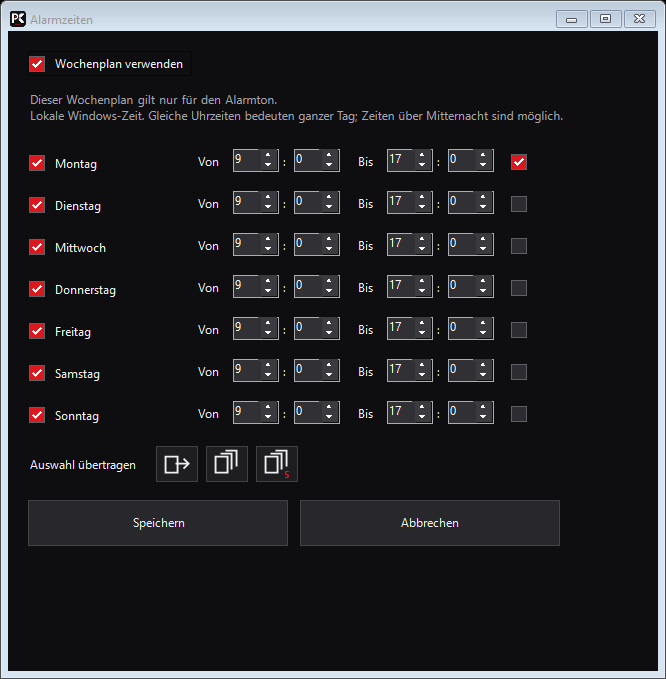
↑Oddzielne harmonogramy alarmu i nagrywania
Wersja 2.3.9 rozdziela harmonogram dźwięku i nagrywania; noc przechodzi przez północ, równe godziny oznaczają cały dzień.
↑
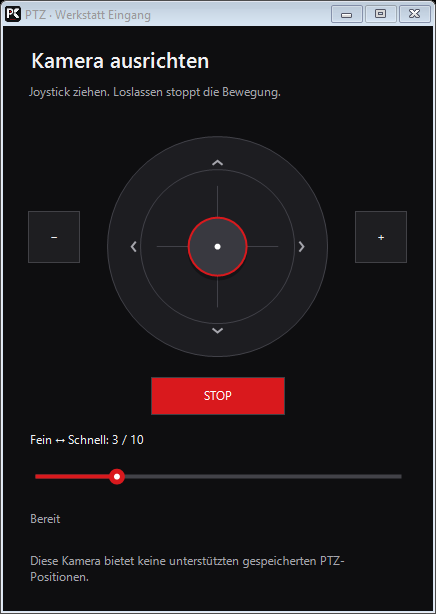
Joystick PTZ, prędkość i pozycje
Na obsługiwanych kamerach przeciągaj joystick PTZ, ustaw szybkość i używaj zoomu lub pozycji, jeśli są dostępne.
↑
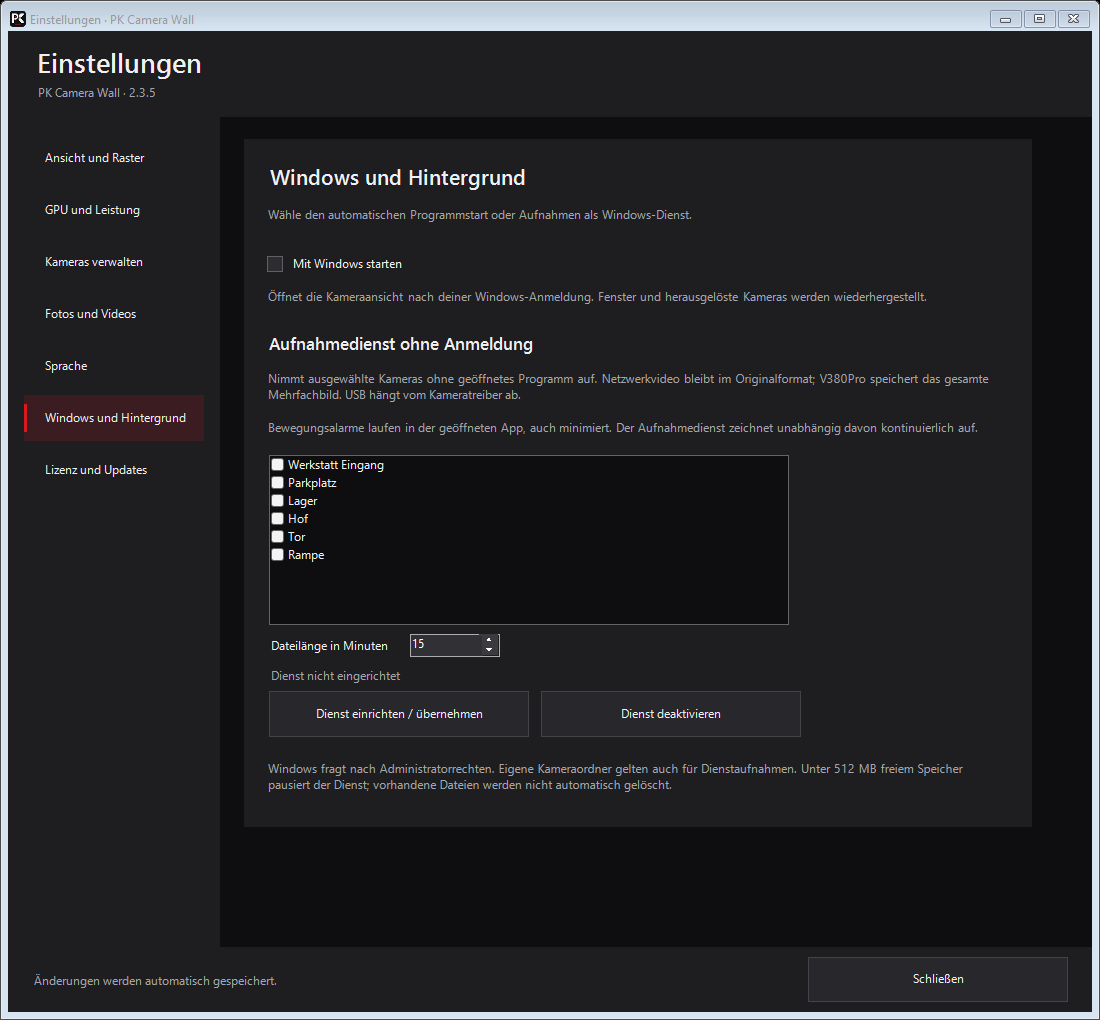
Start z Windows lub nagrywanie jako usługa
Start z Windows otwiera aplikację po logowaniu; opcjonalna usługa nagrywa bez logowania, ale bez alarmów ruchu.
↑
Minimalizacja, pauza i problemy z połączeniem
Minimalizacja utrzymuje połączenia, pauza je zatrzymuje; trwałe pasy obrazu pozostają otwartym problemem.
↑Czyszczenie pola, usuwanie i cofanie
Wyczyszczenie usuwa tylko położenie, usunięcie z listy usuwa wpis kamery; użyj Cofnij, gdy jest dostępne.
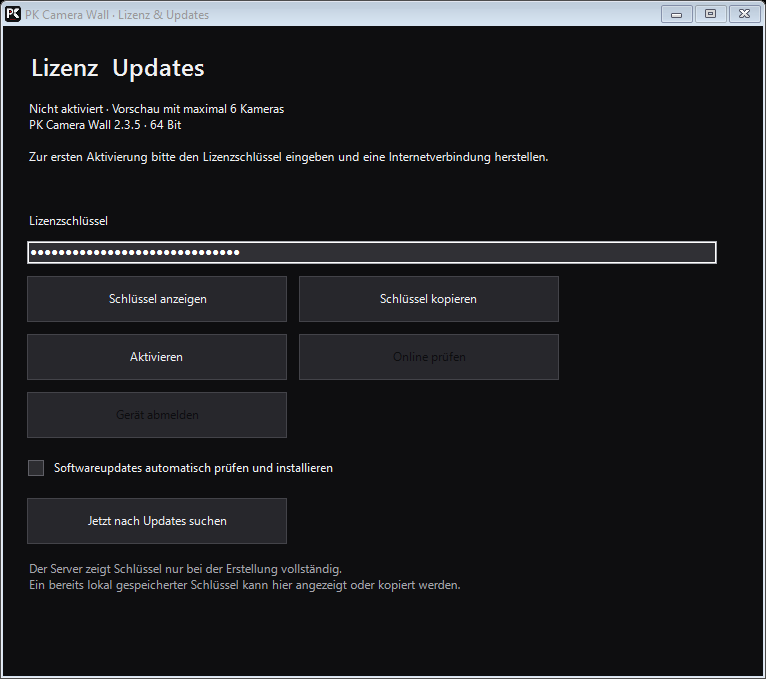
↑Wersja, demo, aktywacja i zmiana urządzenia
Demo pokazuje do sześciu kamer; aktywuj ważną licencję online i wyloguj stare urządzenie przed przeniesieniem.
↑
Aktualizacje, dane lokalne i język
Aktualizacje zachowują kamery, ścieżki i okna; interfejs obsługuje wszystkie osiem wymienionych języków.
↑Szybka pomoc w typowych pytaniach
Przy problemach sprawdź przełącznik, harmonogram, strefę, filtr, uprawnienia i miejsce; nie wysyłaj haseł kamer.
↑