
PK / CAMERA WALL
Kameras klar
im Blick.
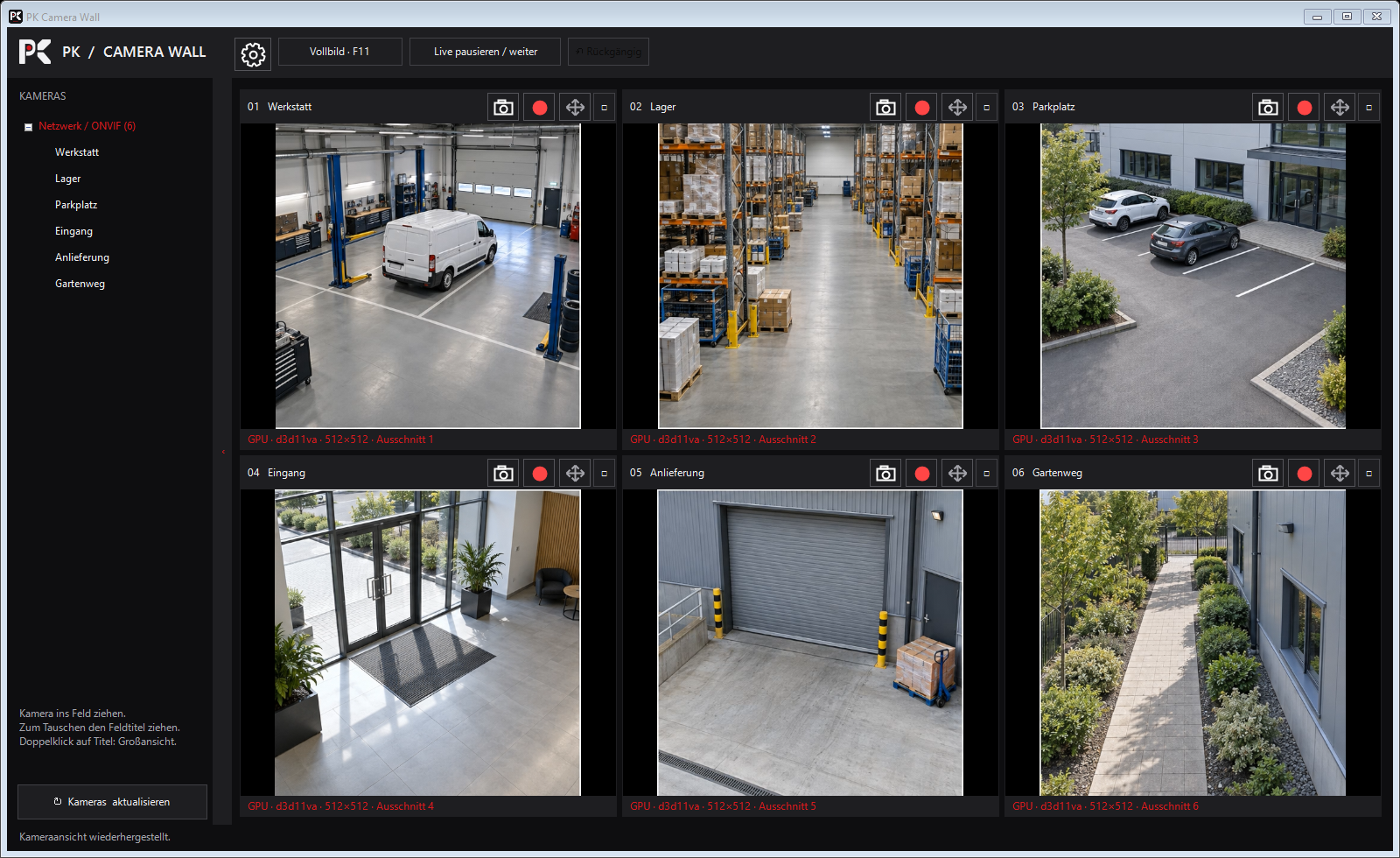
Diese Anleitung zeigt die wichtigsten Schritte von der ersten Kamera bis zur übersichtlichen Kamerawand – mit echten Oberflächenbildern und neutralen Beispieldaten.
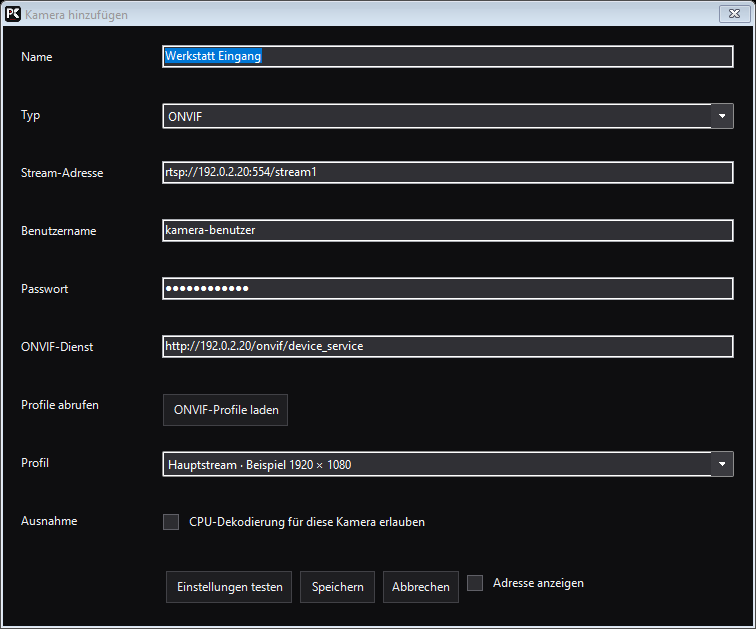
Kamera hinzufügen.
- Kameraverwaltung öffnen und „Kamera hinzufügen“ wählen.
- Eindeutigen Namen vergeben, zum Beispiel „Werkstatt Eingang“.
- ONVIF- beziehungsweise Streamadresse eintragen.
- Zugangsdaten eingeben und Verbindung testen.
- Kamera speichern.
Ansicht frei zusammenstellen.
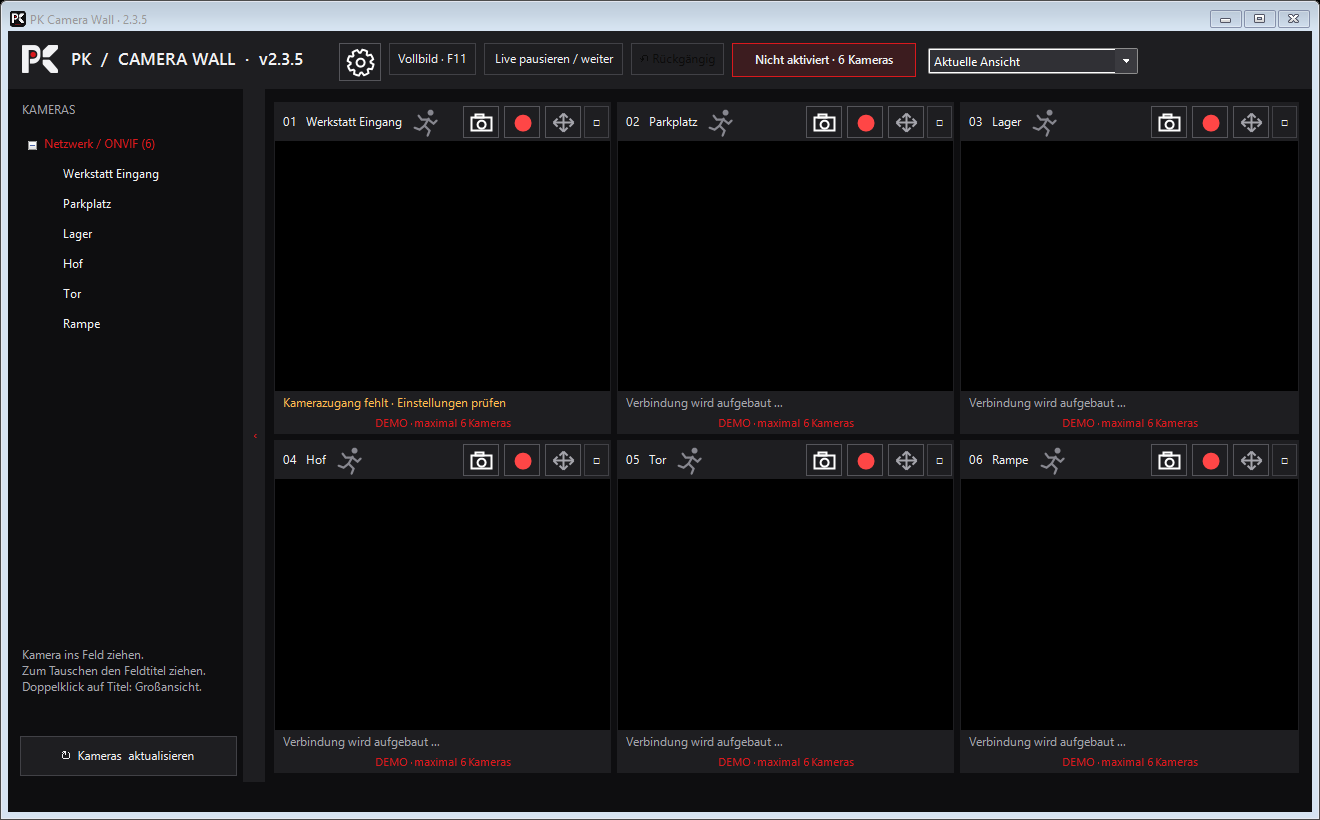
- Anzahl und Anordnung der Felder wählen.
- Kamera aus der Seitenliste in ein Feld ziehen.
- Felder per Drag-and-drop tauschen.
- Position und Größe der Ansicht speichern.
- Bei Bedarf „Immer im Vordergrund“ aktivieren.
Eine zusätzliche Sperre gegen versehentliches Verschieben ist in dieser Version nicht als eigene Funktion ausgewiesen.
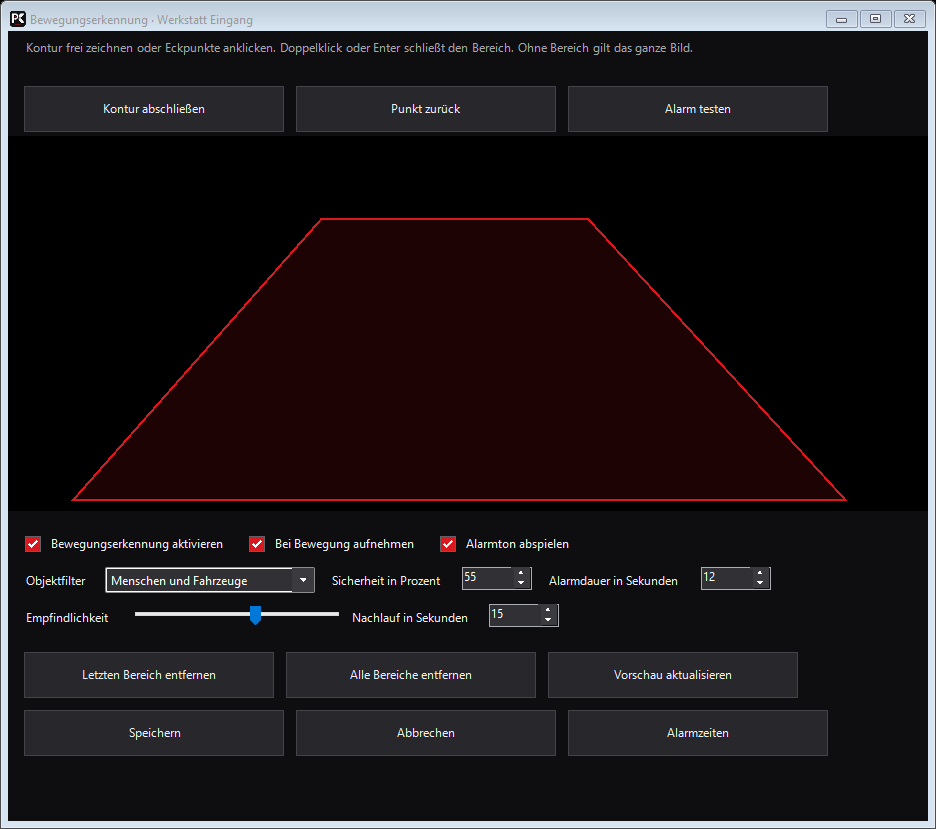
Bewegung nur dort erkennen, wo sie zählt.
- Bewegungserkennung der Kamera öffnen.
- Alarmzone direkt im Bild zeichnen.
- Mehrere Zonen für relevante Bereiche anlegen.
- Empfindlichkeit und Haltezeit einstellen.
- Alarm, Aufnahme oder Foto als Reaktion festlegen.
Alarmzeiten festlegen.
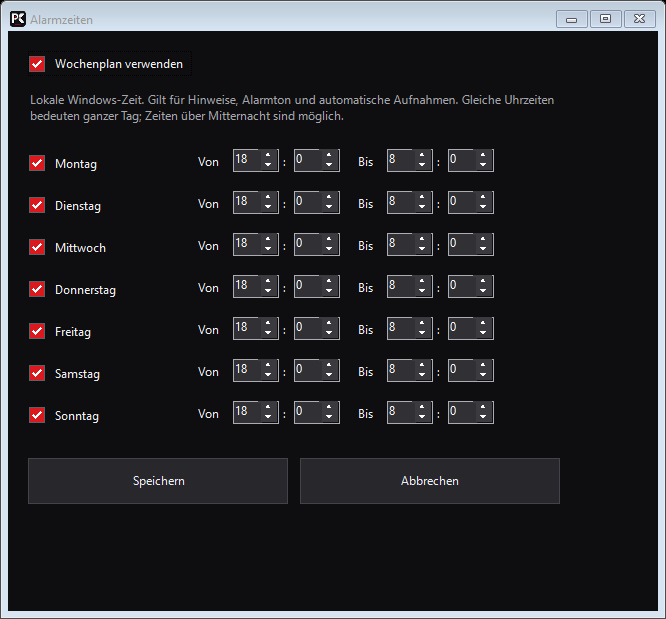
- Wochenplan der gewünschten Kamera öffnen.
- Aktive Zeitfenster je Wochentag markieren.
- Alarmdauer und Aufnahme-Nachlauf getrennt festlegen.
- Plan speichern und einen kontrollierten Test durchführen.
- Prüfen, ob Alarm, Aufnahme und Anzeige wie erwartet reagieren.