 pagekernel
PK / CAMERA WALL · 2.3.9
Guide d’utilisation complet
24 chapitre · Windows 11 x64
Nouveautés de la version 2.3.9 ↗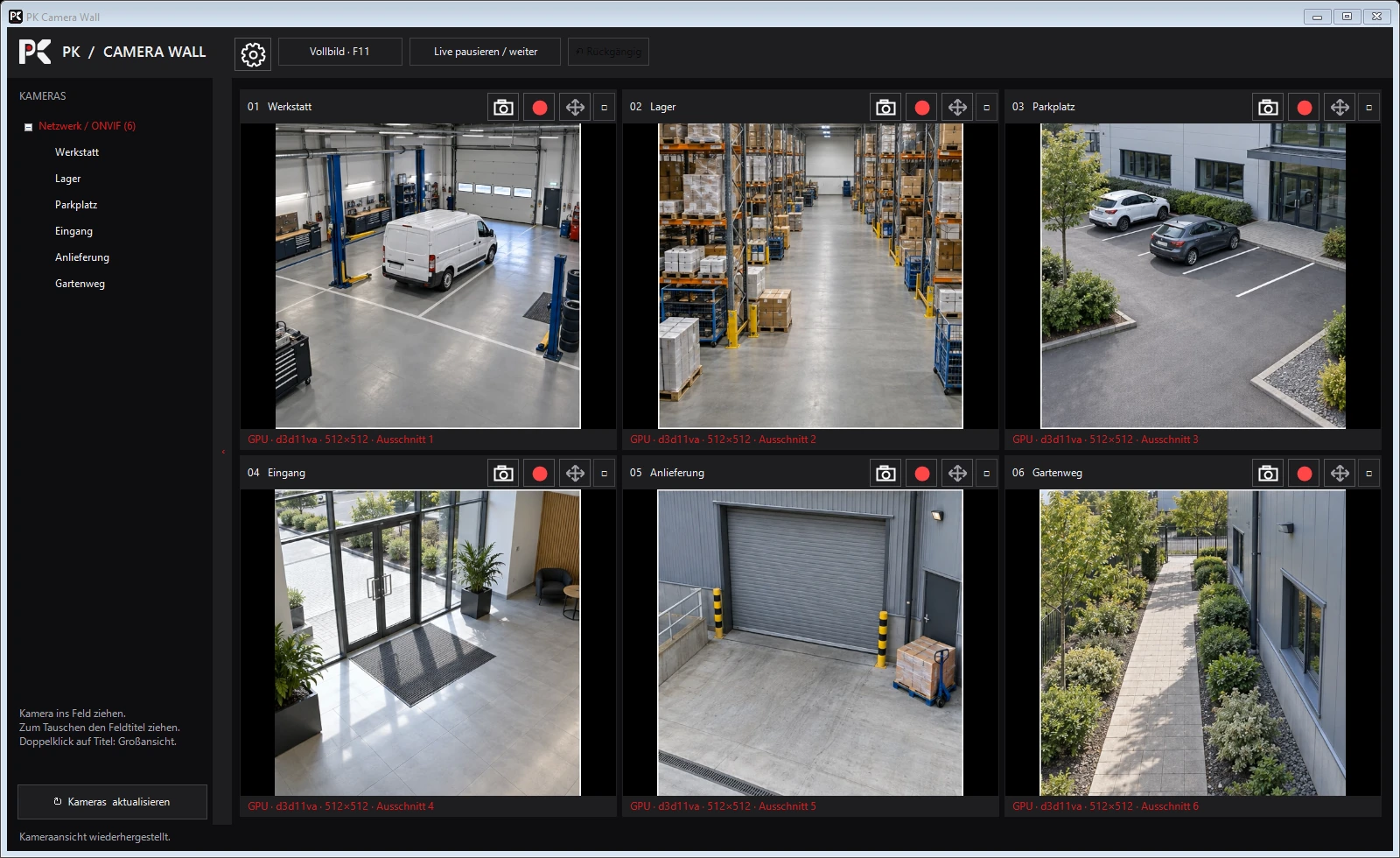
Première image en cinq étapes
Installez Windows 11 x64, ajoutez une caméra, testez le flux, enregistrez-la et glissez-la dans une case libre.
↑
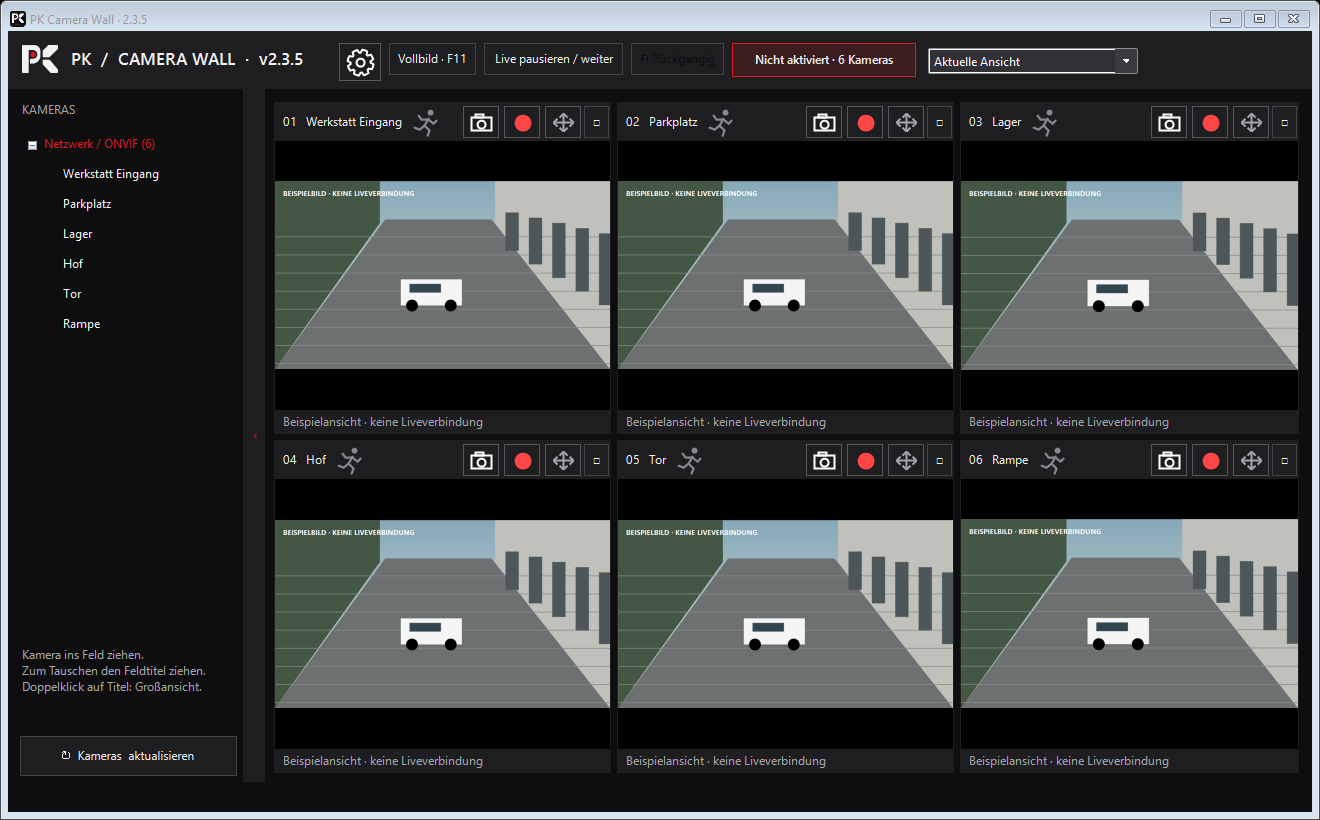
Interface et symboles
La barre supérieure regroupe réglages, plein écran, pause, annulation et vues; chaque case contient les actions de sa caméra.
↑
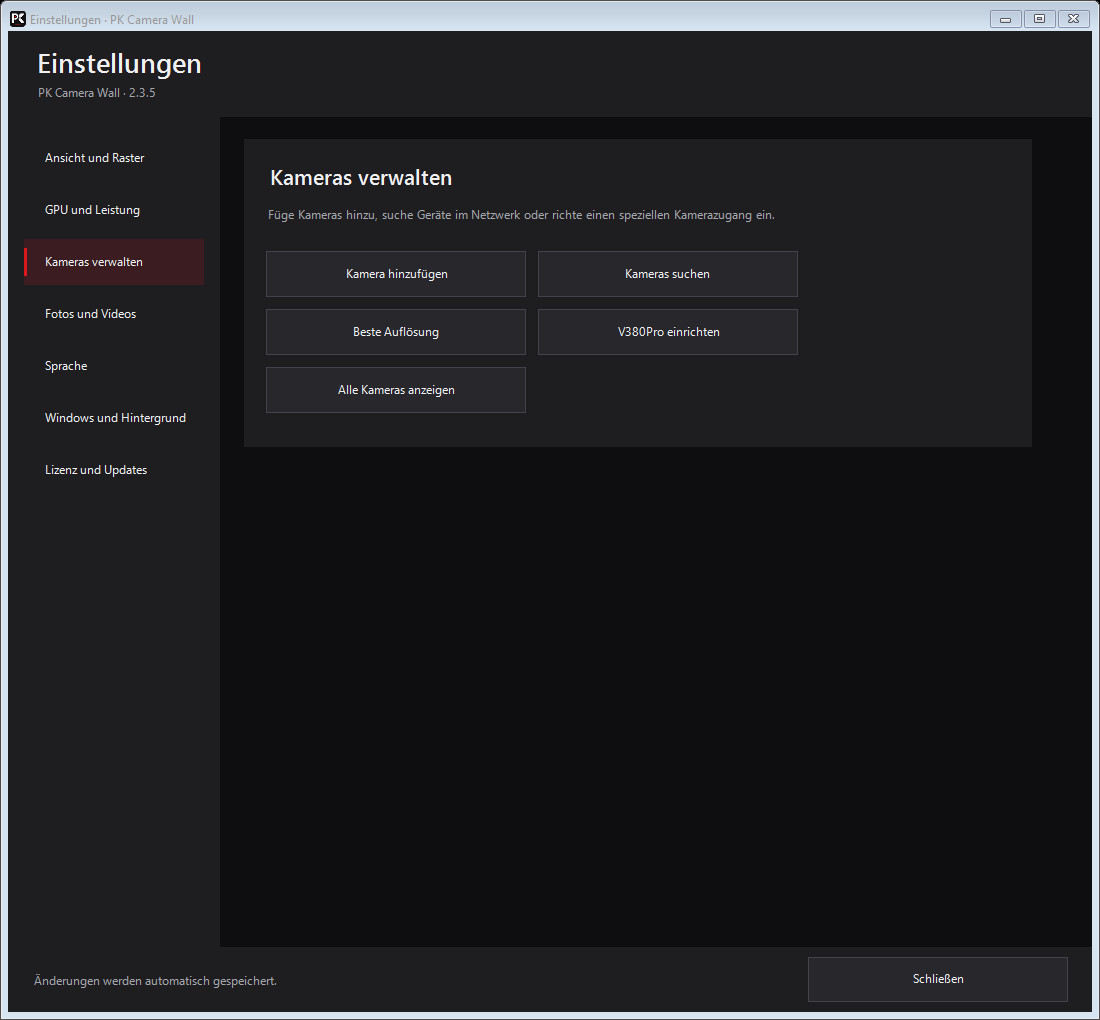
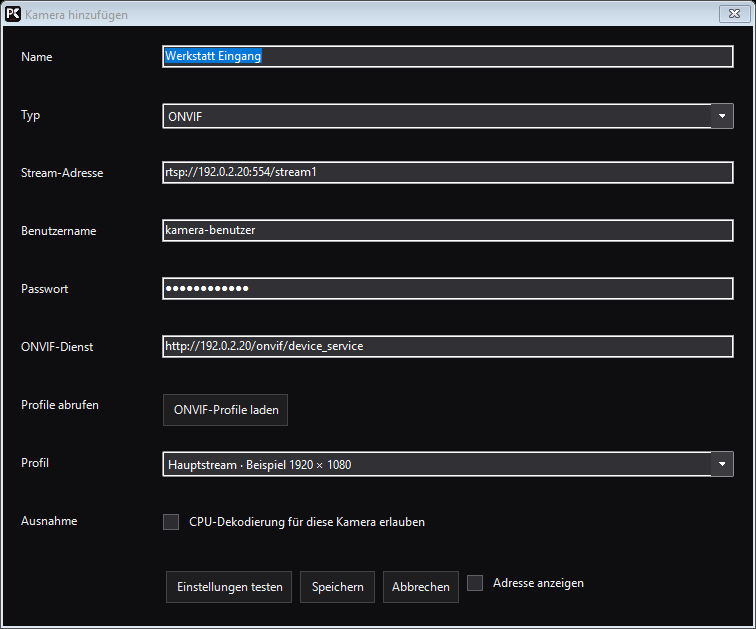
Ajouter, nommer et tester les caméras
Recherchez l’appareil ou saisissez un flux connu, nommez la caméra, chargez ONVIF et testez l’aperçu avant d’enregistrer.
↑
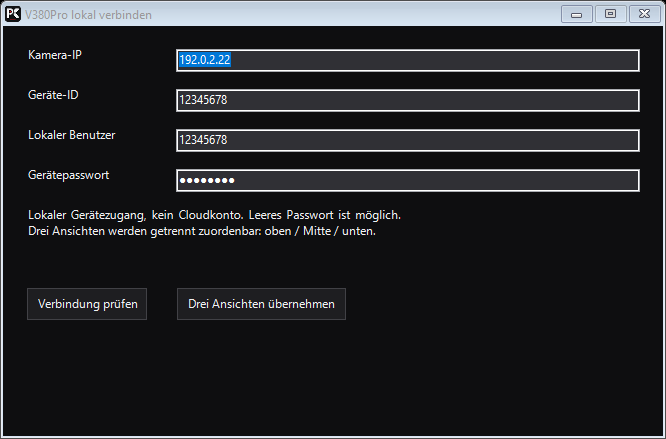
Plusieurs objectifs : V380Pro et vues partielles
Les V380Pro compatibles peuvent fournir une image combinée et des vues numériques séparées, organisées indépendamment.
↑
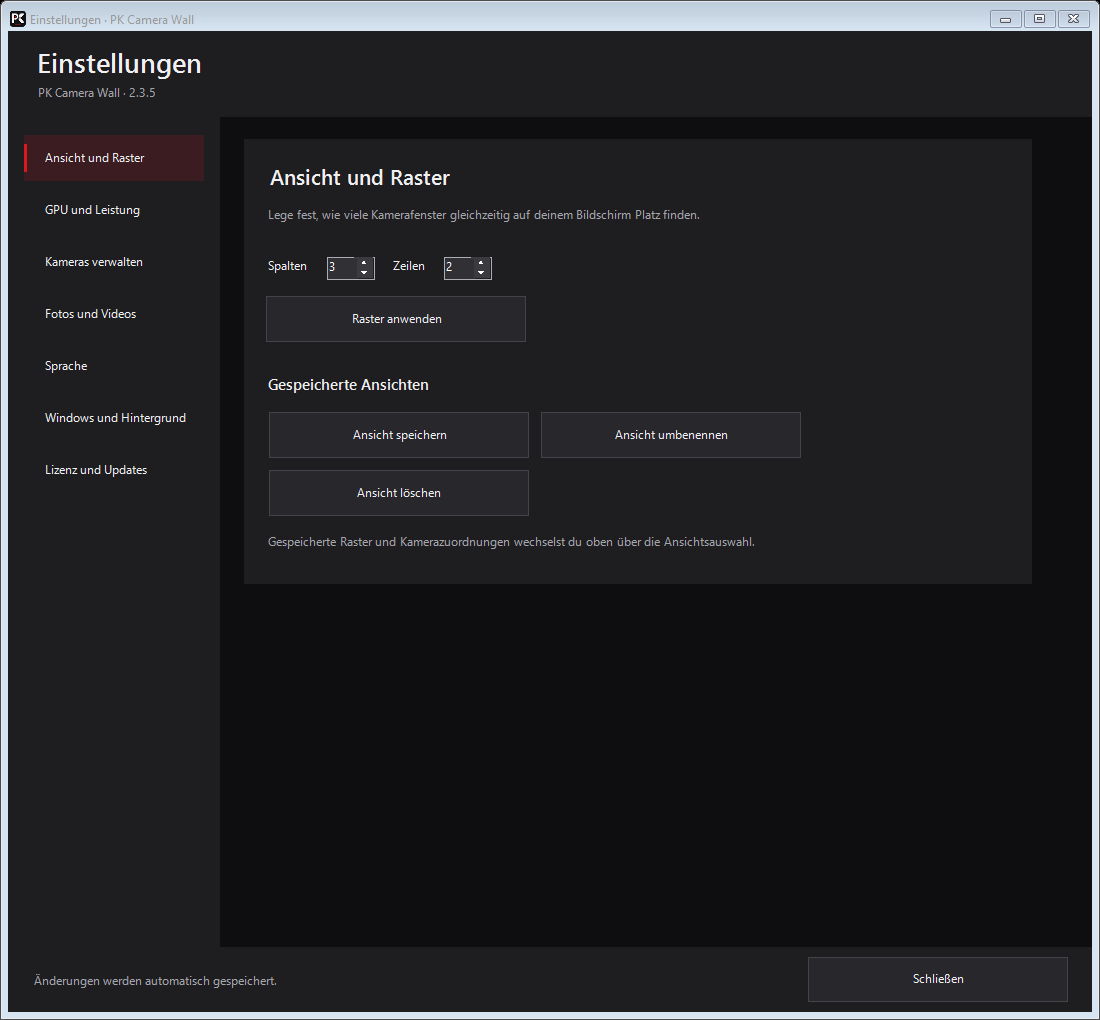
Grille, glisser-déposer et vues enregistrées
Choisissez lignes et colonnes, glissez les caméras, échangez les cases par leur titre et enregistrez les dispositions utiles.
↑
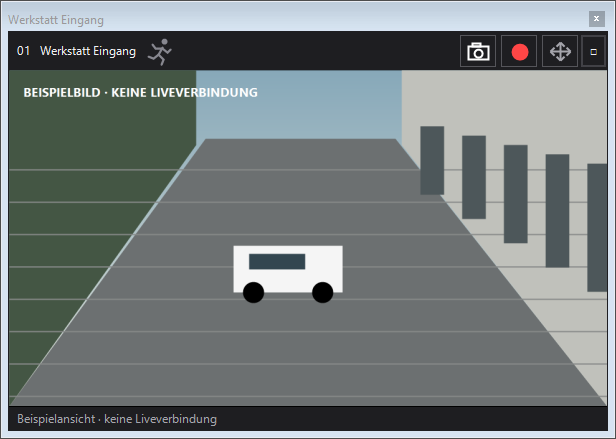
Détacher une caméra et conserver sa position
Détachez la caméra dans sa fenêtre, choisissez écran et taille; la position revient après un redémarrage normal.
↑
Vue unique, plein écran et rotation
Le double clic ouvre le plein écran et Échap le ferme; la rotation numérique ne déplace pas mécaniquement la caméra.
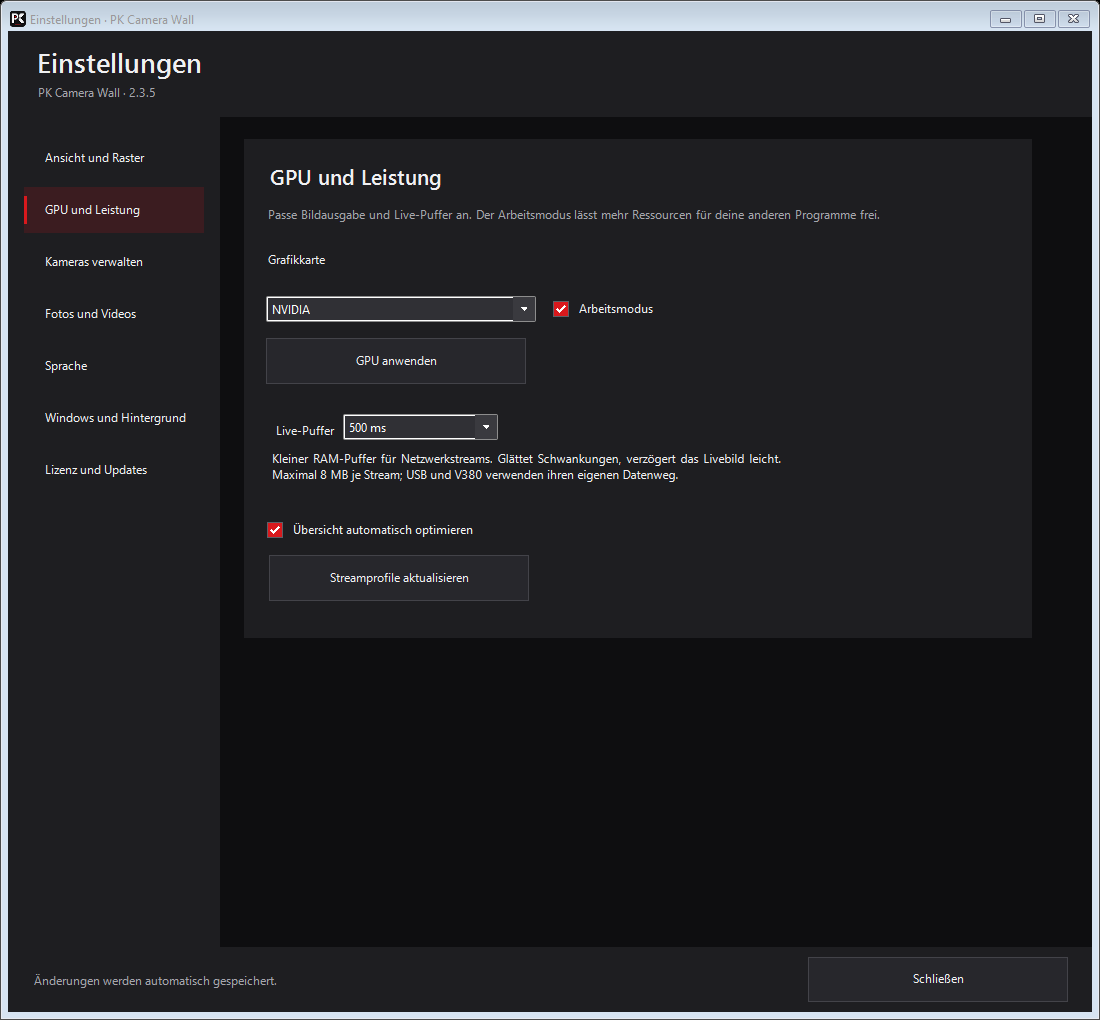
↑GPU, résolution, mode de travail et tampon
Choisissez le décodage automatique, NVIDIA, Intel ou AMD; le tampon lisse de brèves coupures mais ajoute du retard.
↑
Prendre des photos
L’icône photo enregistre un PNG en respectant rotation, recadrage et dossier commun ou propre à la caméra.
↑Enregistrer une vidéo manuellement
Le bouton rouge démarre et arrête; surveillez durée, taille et espace libre, puis terminez proprement l’enregistrement.
↑Dossiers communs et propres à chaque caméra
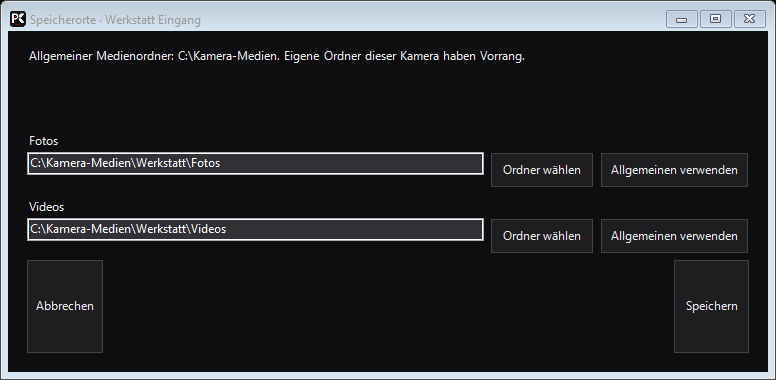
Définissez un dossier commun ou des dossiers propres à chaque caméra; le nettoyage automatique est initialement désactivé.
↑
Configurer la détection de mouvement
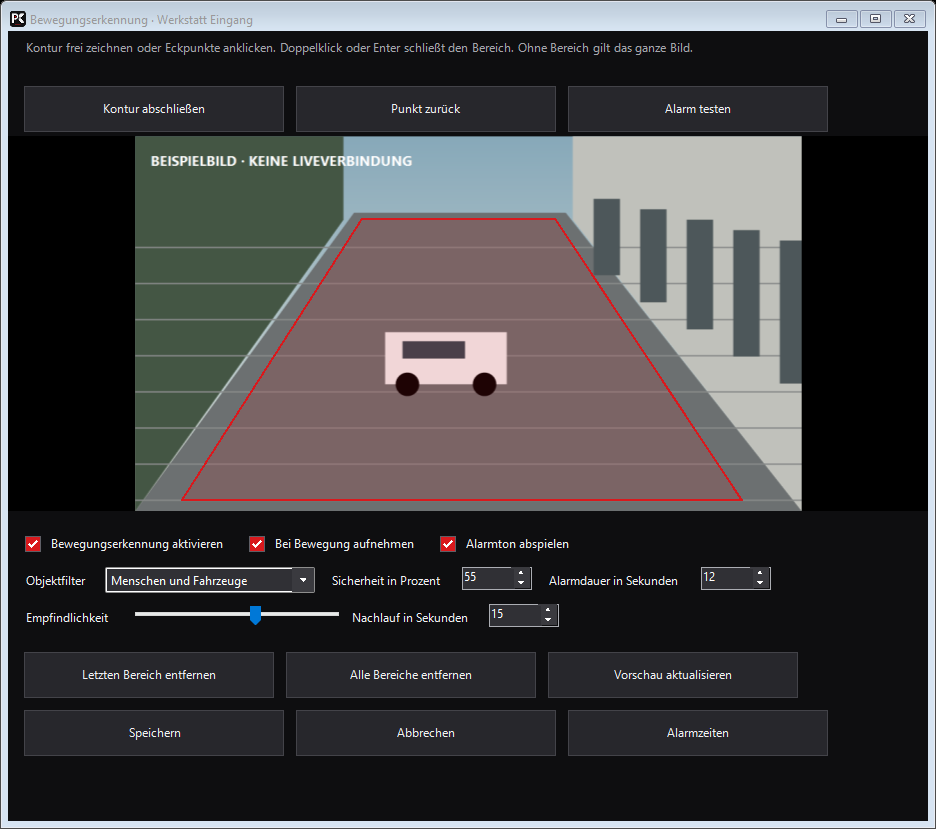
Ouvrez la détection, dessinez une zone, choisissez alarme ou enregistrement, réglez les filtres et enregistrez.
↑
Zones d’alarme libres et surface rouge
Le polygone rouge fermé est la zone active; sans zone enregistrée, l’image entière est analysée.
↑Personnes, véhicules et sensibilité
Choisissez personnes, véhicules et sensibilité; lumière, distance et perspective influencent la détection.
↑Son, durée et test de l’alarme
Activez le son, choisissez sortie et durée; le test audio ne vérifie ni zone, ni filtre, ni horaire.
↑Enregistrement sur mouvement et temporisation
L’enregistrement sur mouvement possède sa temporisation; un nouveau mouvement la prolonge, l’enregistrement manuel reste indépendant.
↑Horaires séparés d’alarme et d’enregistrement
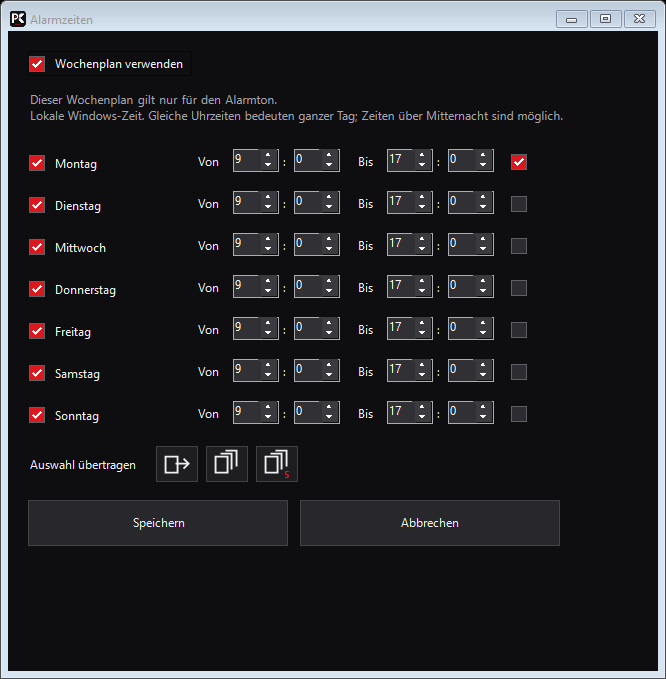
La version 2.3.9 sépare horaires du son et de l’enregistrement; la nuit traverse minuit et des heures égales signifient toute la journée.
↑
Joystick PTZ, vitesse et positions
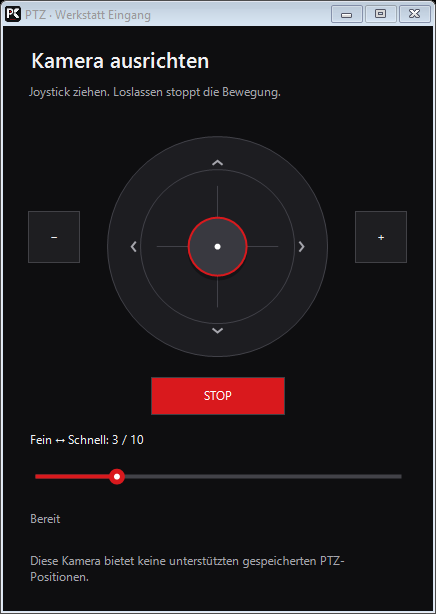
Sur les caméras compatibles, tirez le joystick PTZ, réglez la vitesse et utilisez zoom ou positions si disponibles.
↑
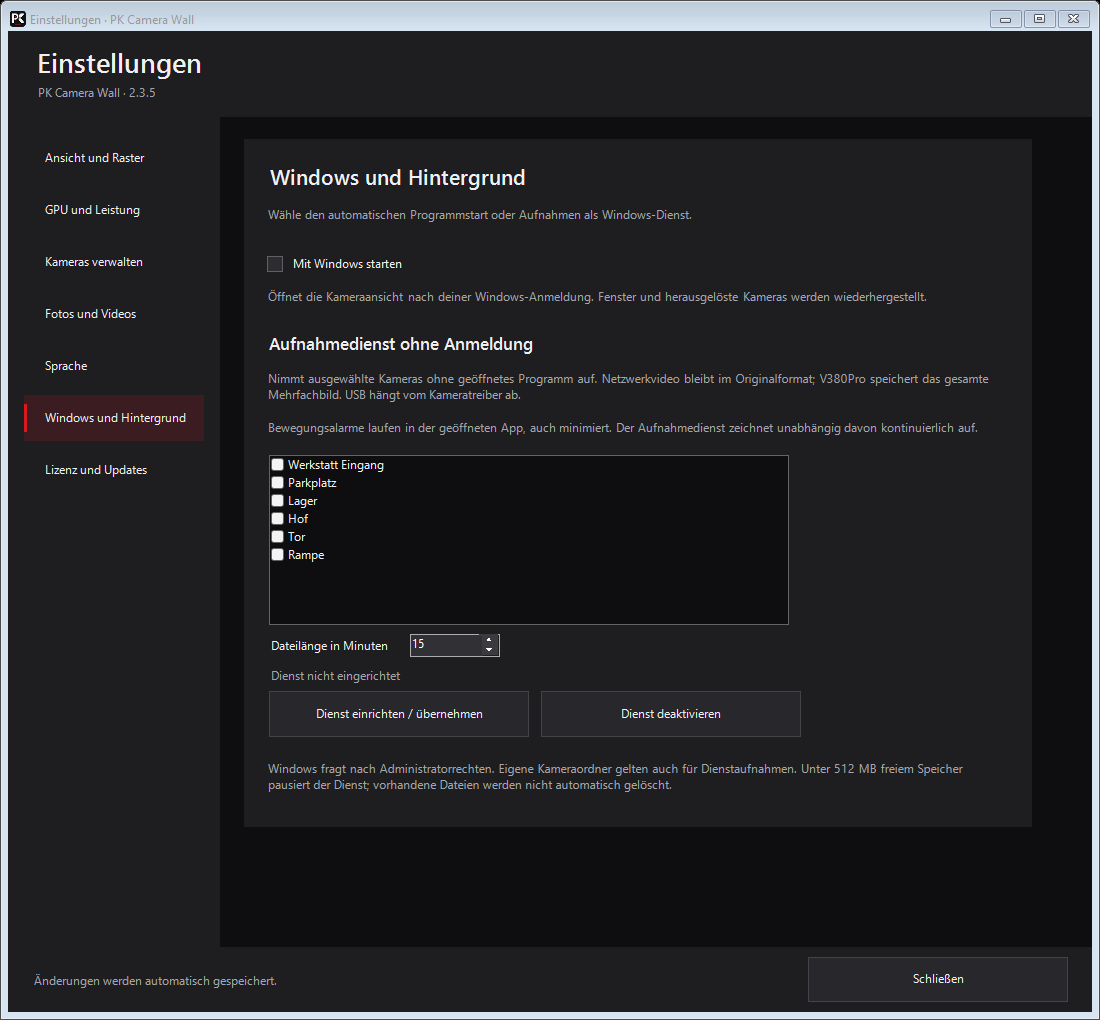
Démarrage Windows ou service d’enregistrement
Le démarrage Windows ouvre l’app après connexion; le service optionnel enregistre sans session, mais sans alarmes de mouvement.
↑
Réduction, pause et problèmes de connexion
La réduction conserve les connexions, la pause les arrête; les bandes persistantes restent un problème ouvert.
↑Vider une case, supprimer et annuler
Vider retire seulement la place; supprimer de la liste retire la caméra. Utilisez Annuler quand il est disponible.
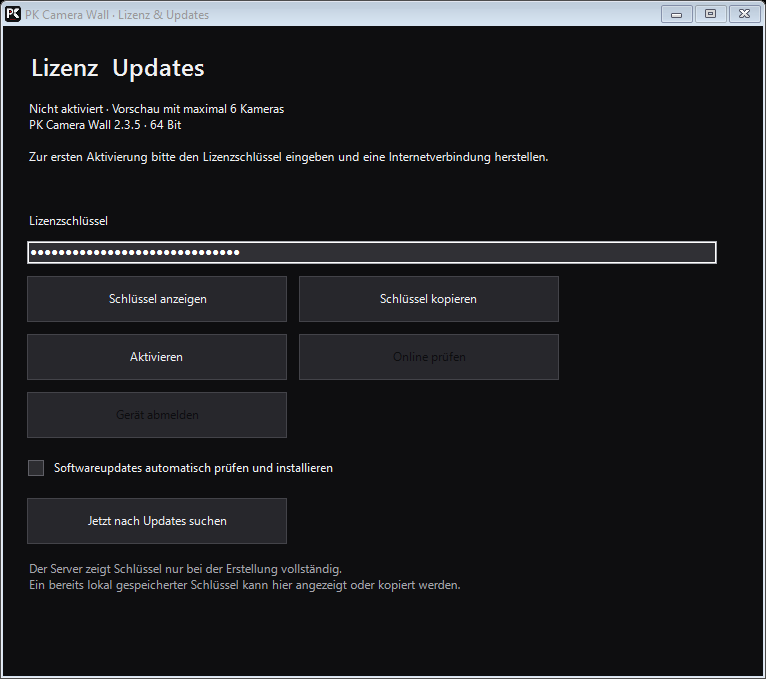
↑Version, démo, activation et changement d’appareil
La démo affiche jusqu’à six caméras; activez une licence valide et déconnectez l’ancien appareil avant transfert.
↑
Mises à jour, données locales et langue
Les mises à jour conservent caméras, chemins et fenêtres; l’interface prend en charge les huit langues indiquées.
↑Aide rapide pour les questions courantes
En cas de problème, vérifiez interrupteur, horaire, zone, filtre, droits et espace; n’envoyez jamais les mots de passe.
↑