 pagekernel
PK / CAMERA WALL · 2.3.9
Celotna navodila za uporabo
24 poglavje · Windows 11 x64
Novosti v različici 2.3.9 ↗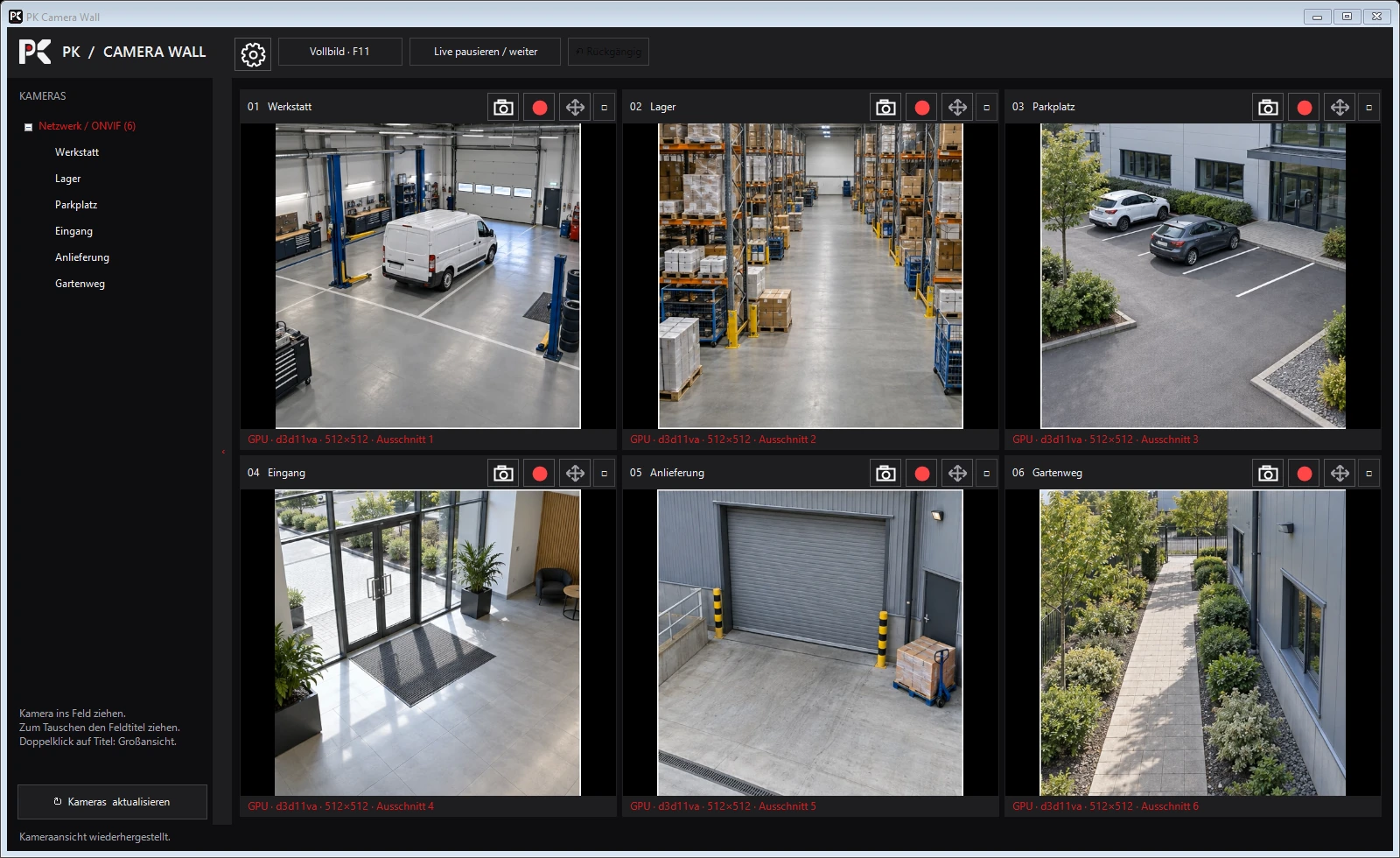
Do prve slike v petih korakih
Namestite Windows 11 x64, dodajte kamero, preizkusite tok, shranite jo in povlecite v prosto polje.
↑
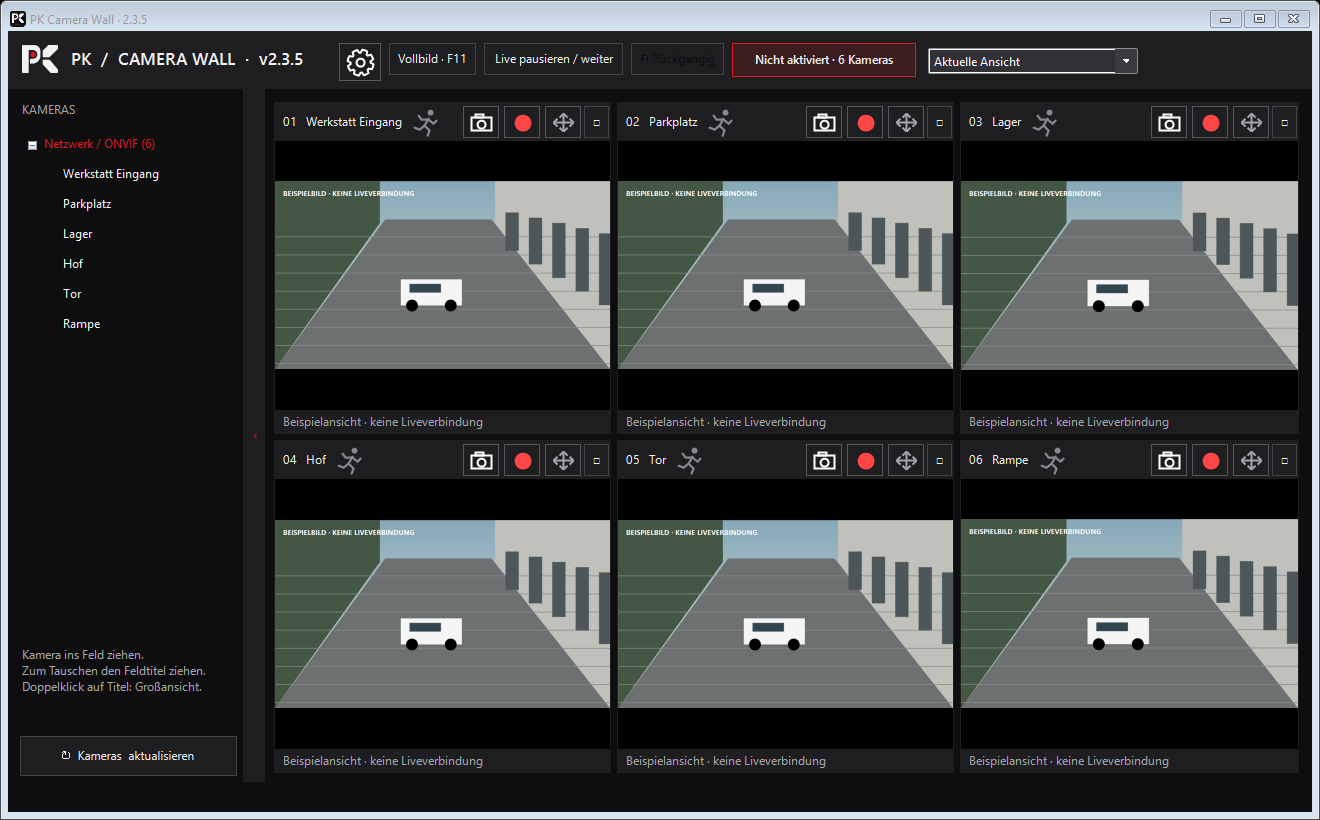
Vmesnik in simboli
Zgornja vrstica vsebuje nastavitve, celozaslonski način, premor, razveljavitev in poglede; dejanja kamere so v njenem polju.
↑
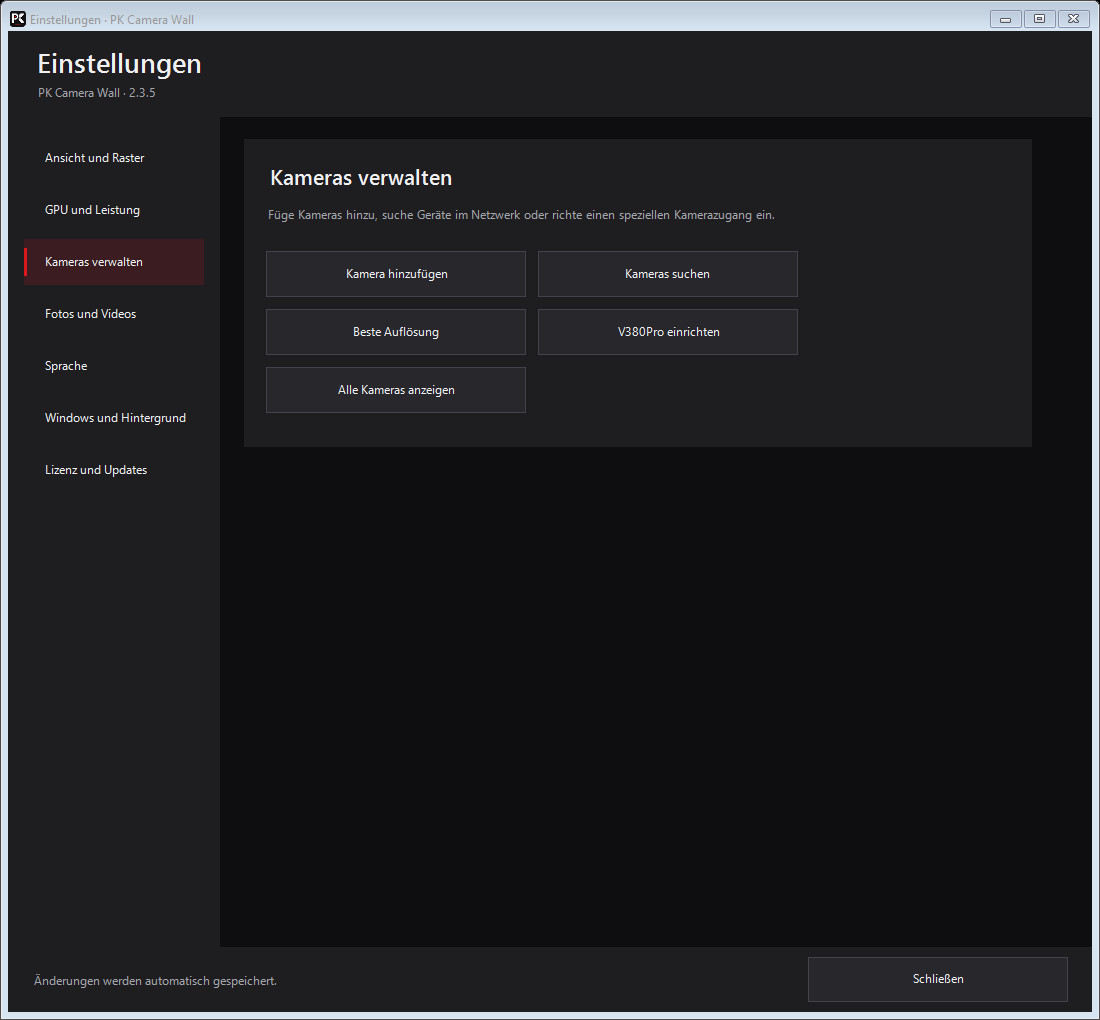
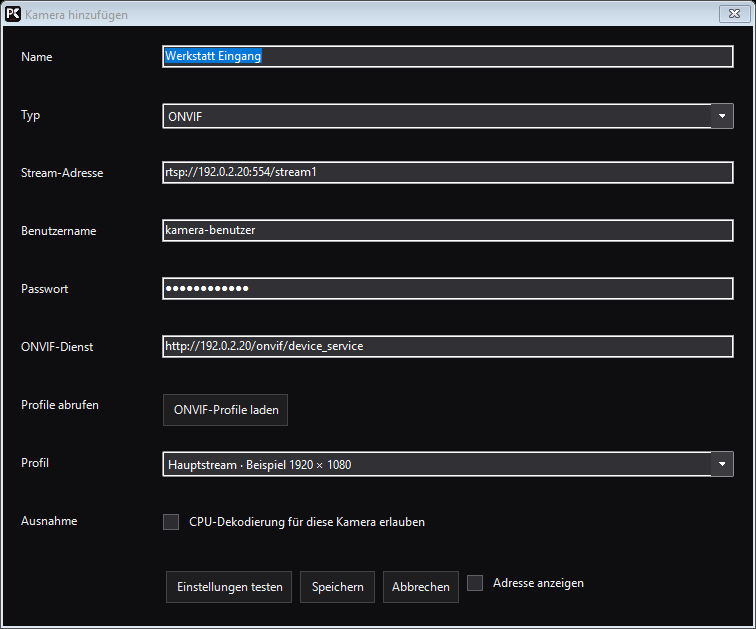
Dodajanje, poimenovanje in preverjanje kamer
Poiščite napravo ali vnesite znan tok, poimenujte kamero, naložite ONVIF-profil in pred shranjevanjem preverite predogled.
↑
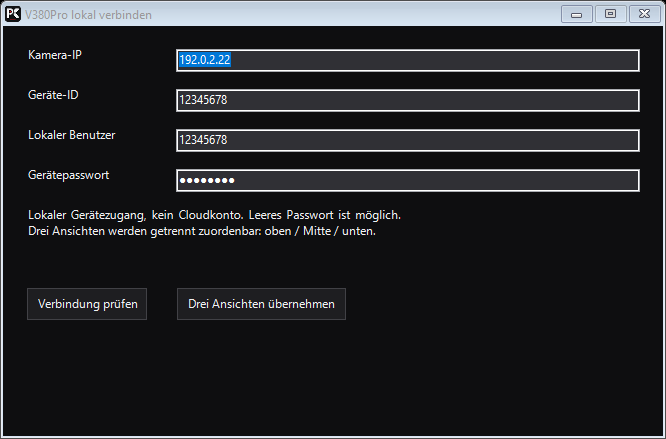
Več objektivov: V380Pro in delni pogledi
Podprte kamere V380Pro lahko prikažejo skupno sliko in ločene digitalne izreze, ki jih razporedite neodvisno.
↑
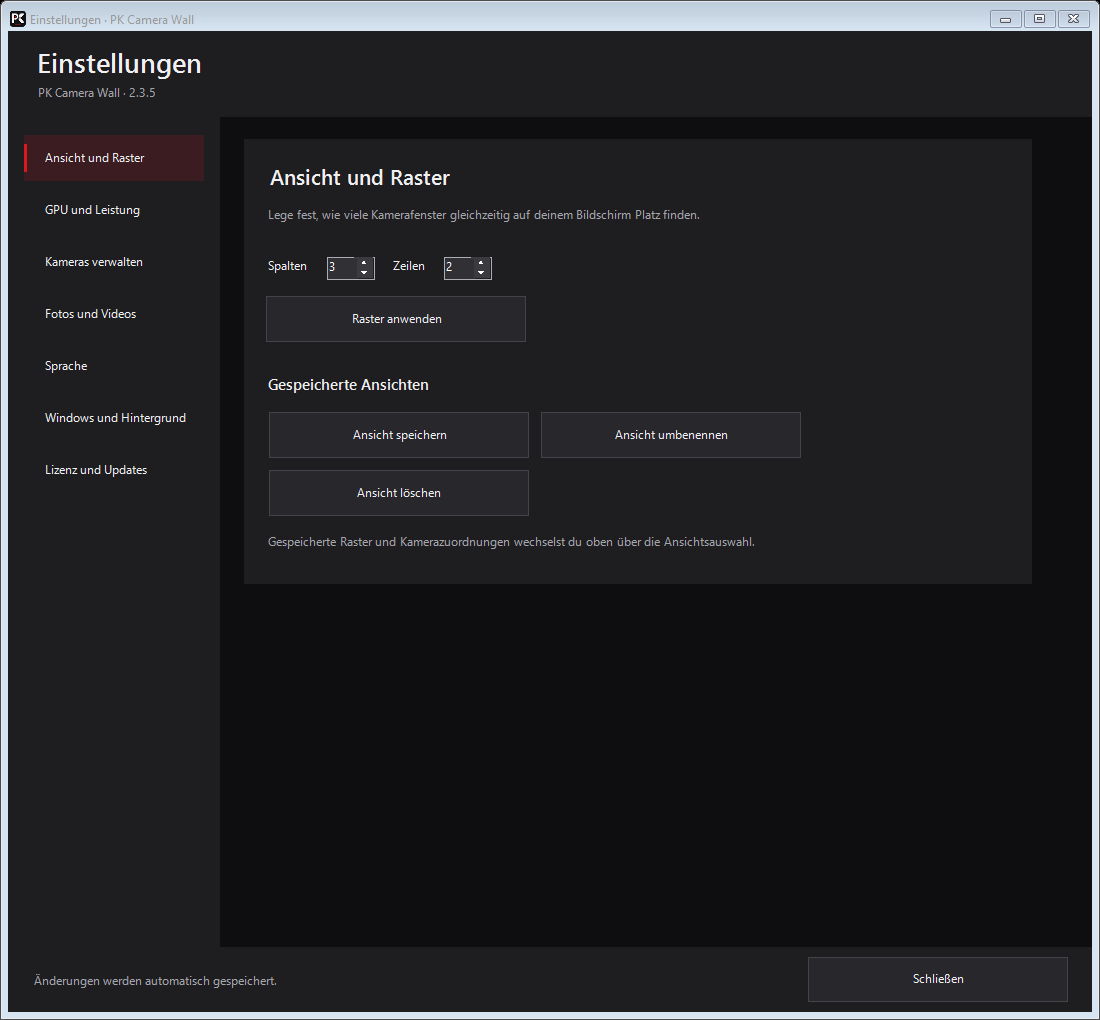
Mreža, povleci in spusti ter shranjeni pogledi
Izberite vrstice in stolpce, povlecite kamere v polja, zamenjajte jih z naslovom ter shranite uporabne postavitve.
↑
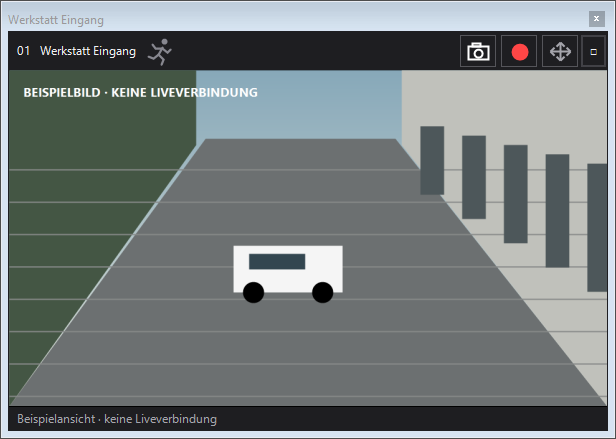
Ločeno okno kamere in trajen položaj
Kamero odprite v lastnem oknu, določite monitor in velikost; položaj se po običajnem ponovnem zagonu obnovi.
↑
Posamezni pogled, celozaslonski način in zasuk
Dvoklik odpre celozaslonski pogled, Esc ga zapre; digitalni zasuk ne premakne kamere mehansko.
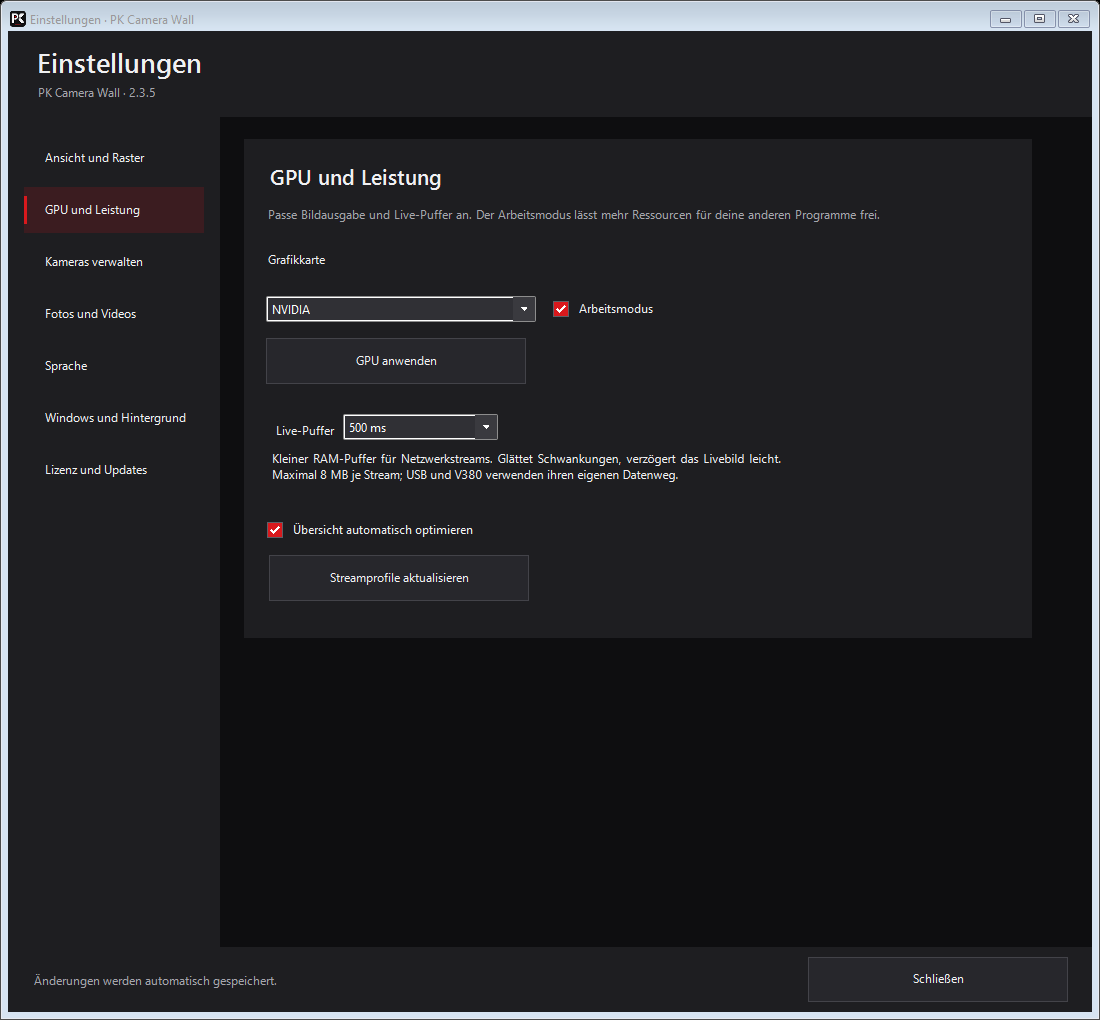
↑GPU, ločljivost, delovni način in medpomnilnik
Izberite samodejno, NVIDIA, Intel ali AMD dekodiranje; medpomnilnik ublaži kratke motnje, vendar poveča zakasnitev.
↑
Fotografiranje
S simbolom kamere shranite PNG; upoštevajo se zasuk, izrez ter skupna ali posebna mapa.
↑Ročno snemanje videa
Rdeči gumb začne in konča snemanje; spremljajte trajanje, velikost in prostor ter snemanje pravilno ustavite.
↑Skupne in ločene mape za kamere
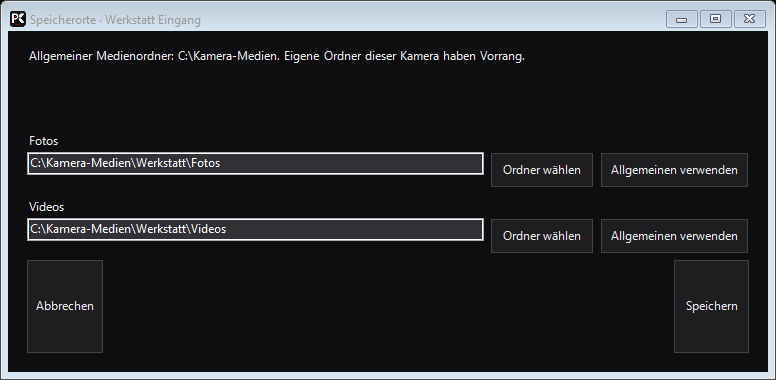
Nastavite skupno mapo ali ločene mape za posamezno kamero; samodejno čiščenje je sprva izključeno.
↑
Nastavitev zaznavanja gibanja
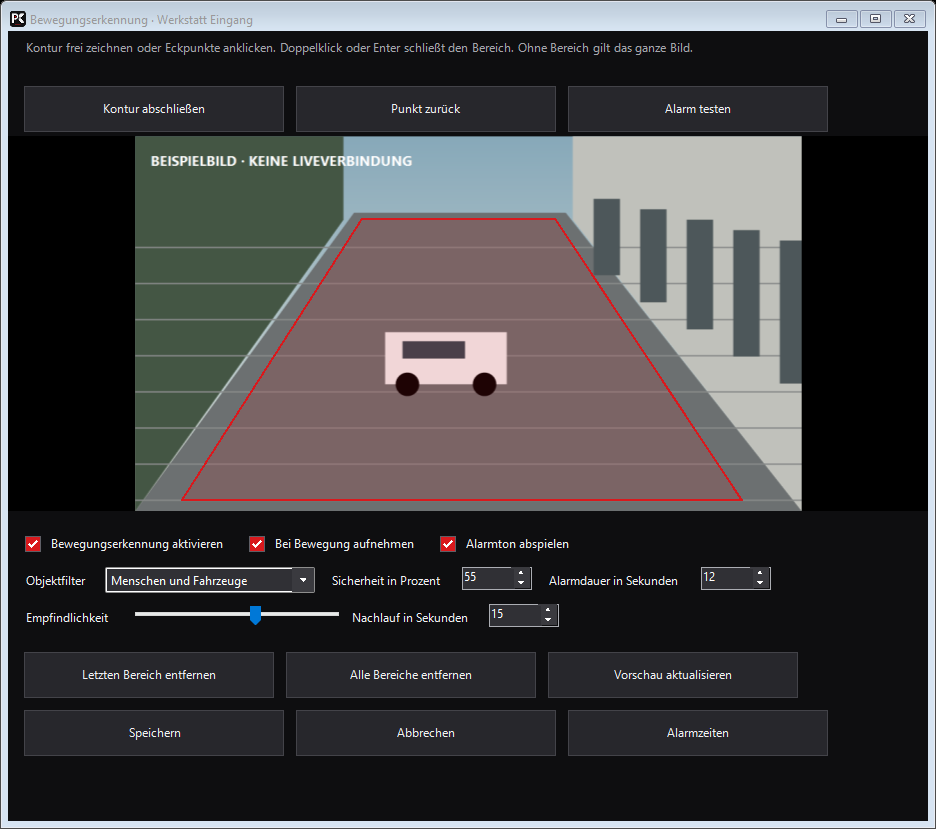
Odprite zaznavanje gibanja, narišite območje, izberite alarm in/ali snemanje, nastavite filtre in shranite.
↑
Prosta alarmna območja in rdeča površina
Zaključen rdeč mnogokotnik je aktivno območje; brez shranjenega območja se preverja celotna slika.
↑Osebe, vozila in občutljivost
Izberite osebe, vozila in občutljivost; svetloba, razdalja in perspektiva vplivajo na rezultat.
↑Zvok alarma, trajanje in preizkus
Vključite zvok, izberite izhod in trajanje; zvočni preizkus ne preverja območja, filtra ali urnika.
↑Snemanje ob gibanju in čas po dogodku
Snemanje ob gibanju ima lasten čas po dogodku; novo gibanje ga podaljša, ročno snemanje ostane neodvisno.
↑Ločena urnika alarma in snemanja
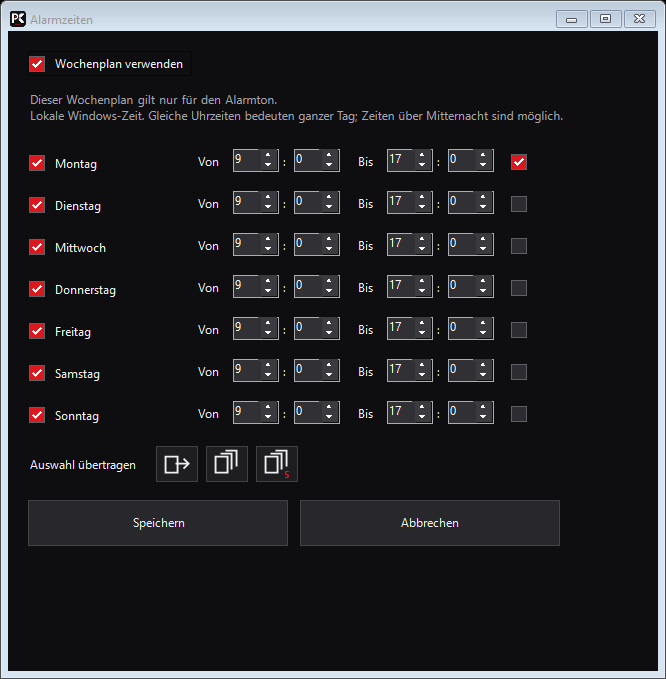
Različica 2.3.9 loči urnik zvoka in snemanja; nočni čas prečka polnoč, enaki uri pomenita ves dan.
↑
PTZ-krmilna palica, hitrost in položaji
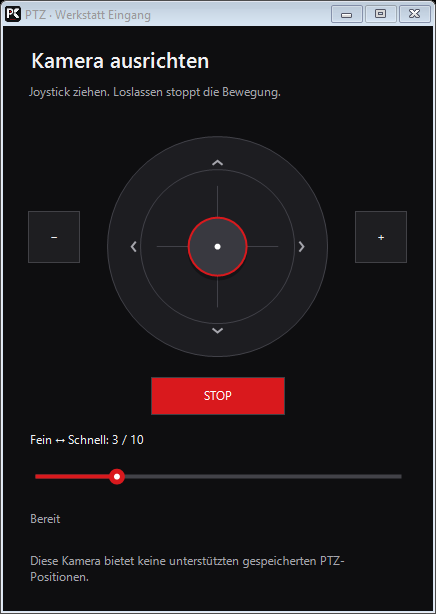
Na podprtih kamerah povlecite PTZ-krmilnik, nastavite hitrost in uporabite povečavo ali položaje, če so na voljo.
↑
Zagon z Windows ali snemalna storitev
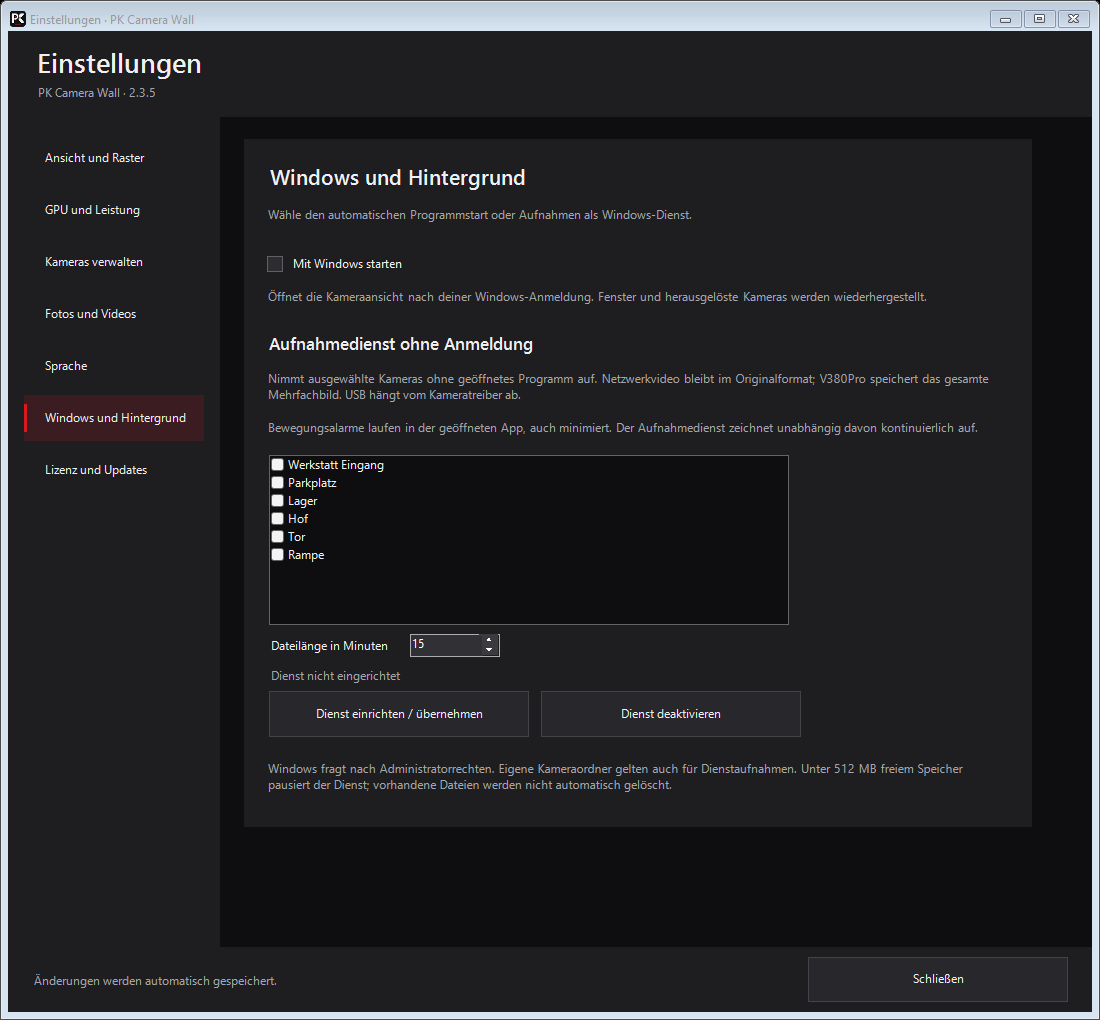
Zagon z Windows odpre aplikacijo po prijavi; izbirna storitev snema brez prijave, vendar brez alarmov gibanja.
↑
Minimiziranje, premor in težave s povezavo
Minimiziranje ohrani povezave, premor jih ustavi; trajni slikovni pasovi ostajajo odprta težava.
↑Praznjenje polja, odstranitev in razveljavitev
Praznjenje odstrani le razporeditev, odstranitev iz seznama pa vnos kamere; uporabite razveljavitev, kjer je podprta.
↑Različica, demo, aktivacija in menjava naprave
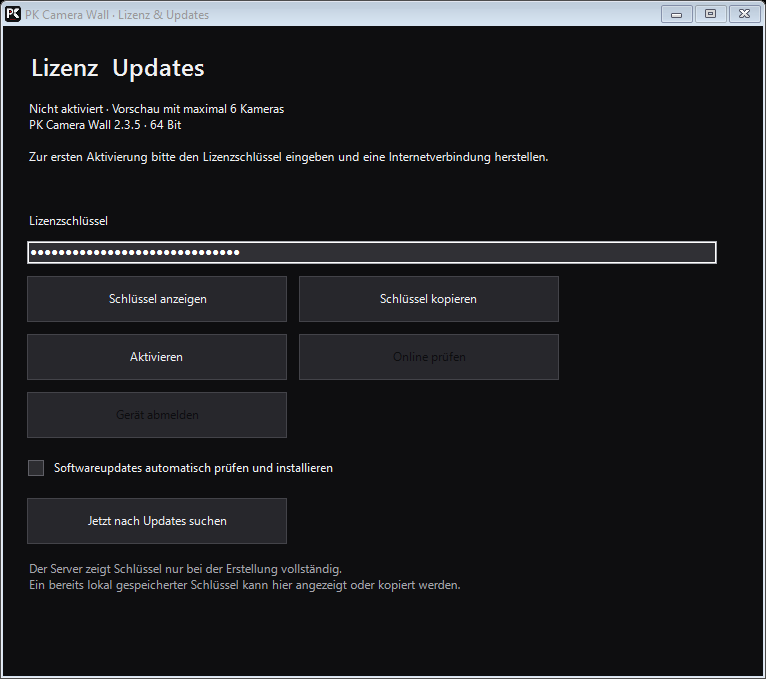
Demo prikaže do šest kamer; veljavno licenco aktivirajte na spletu in pred selitvijo odjavite staro napravo.
↑
Posodobitve, lokalni podatki in jezik
Posodobitve ohranijo kamere, poti in položaje oken; vmesnik podpira vseh osem navedenih jezikov.
↑Hitra pomoč pri pogostih vprašanjih
Pri težavah preverite stikalo, urnik, rdeče območje, filter, dovoljenja in prostor; ne pošiljajte gesel kamer.
↑