 pagekernel
PK / CAMERA WALL · 2.3.9
Повний посібник користувача
24 розділ · Windows 11 x64
Нові можливості версії 2.3.9 ↗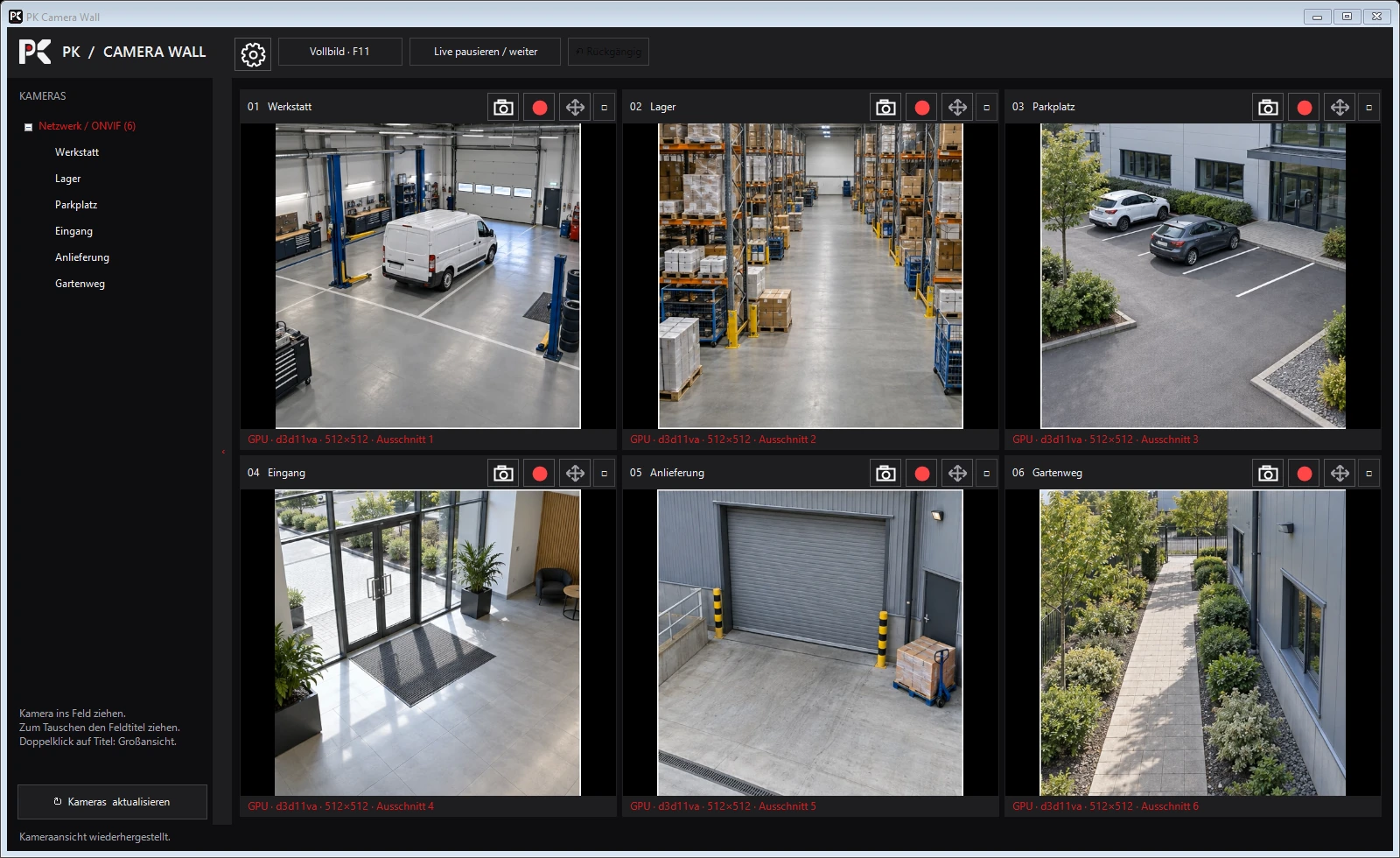
Перше зображення за п’ять кроків
Установіть Windows 11 x64, додайте камеру, перевірте потік, збережіть її та перетягніть у вільну комірку.
↑
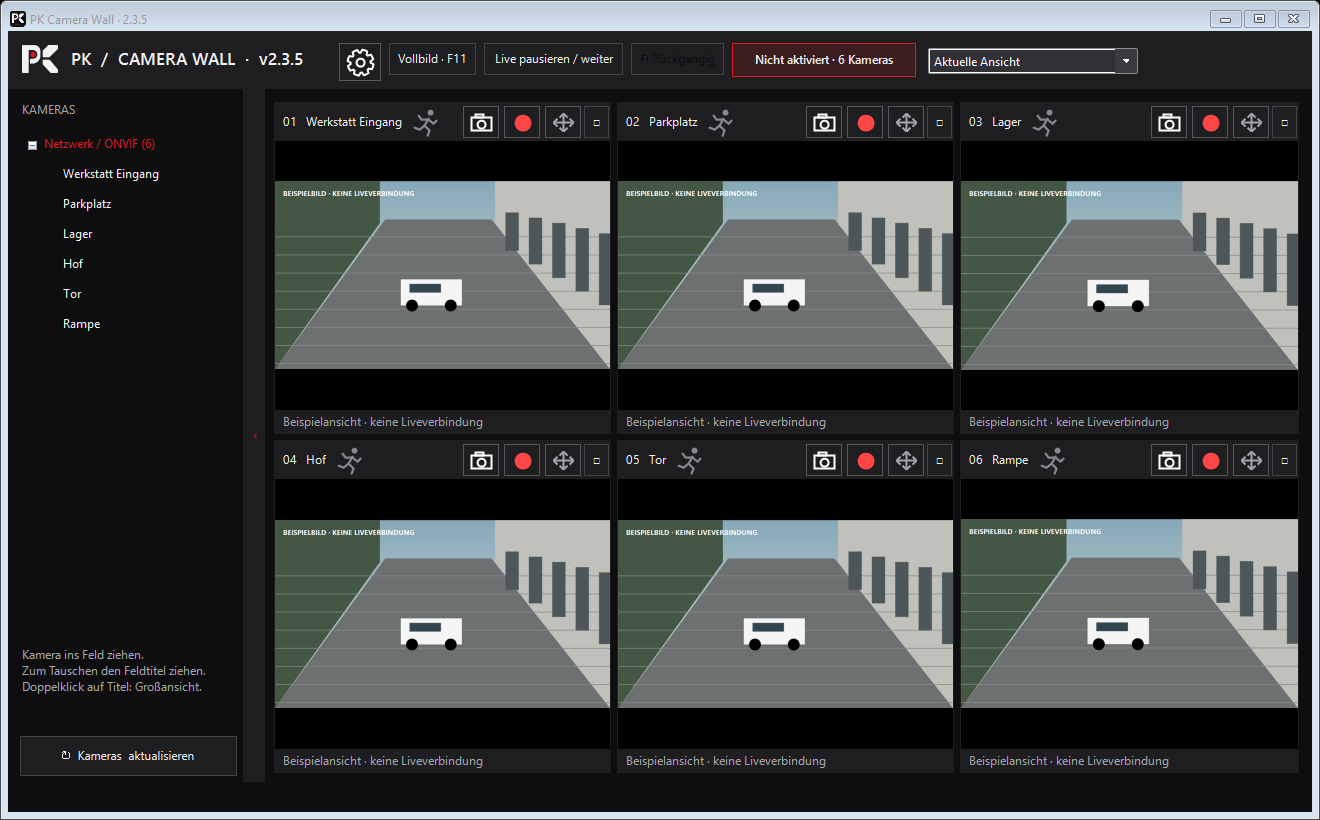
Інтерфейс і символи
Верхня панель містить налаштування, повний екран, паузу, скасування та види; дії камери розміщені в її комірці.
↑
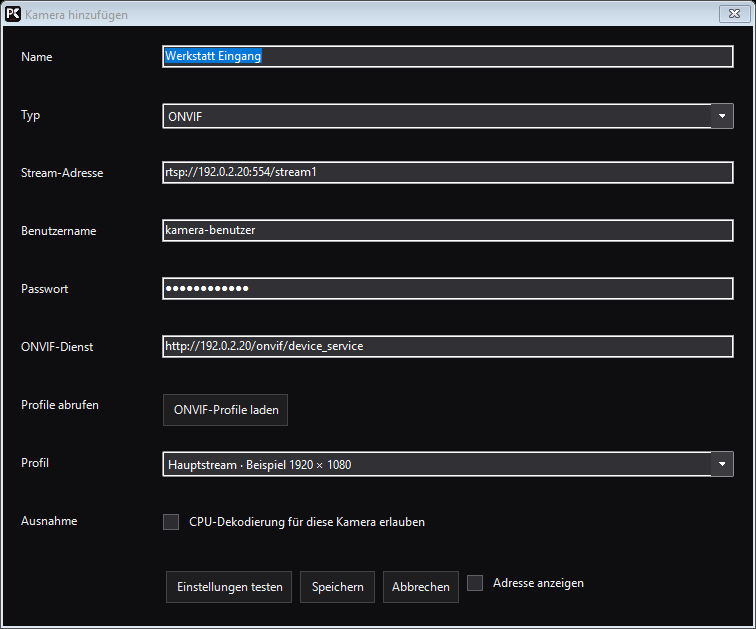
Додавання, називання та перевірка камер
Знайдіть пристрій або введіть відомий потік, назвіть камеру, завантажте ONVIF-профіль і перевірте перегляд.
↑
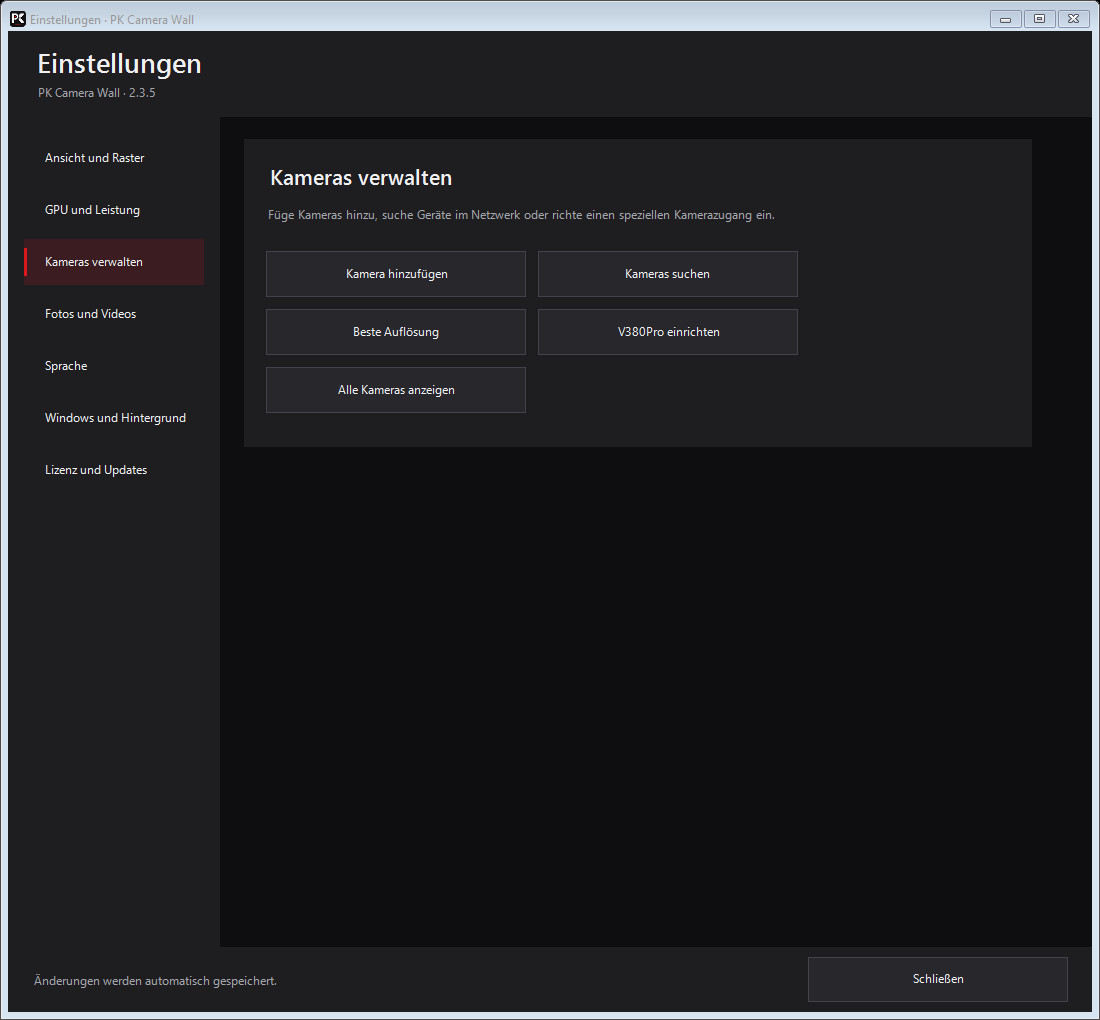
Кілька об’єктивів: V380Pro і часткові види
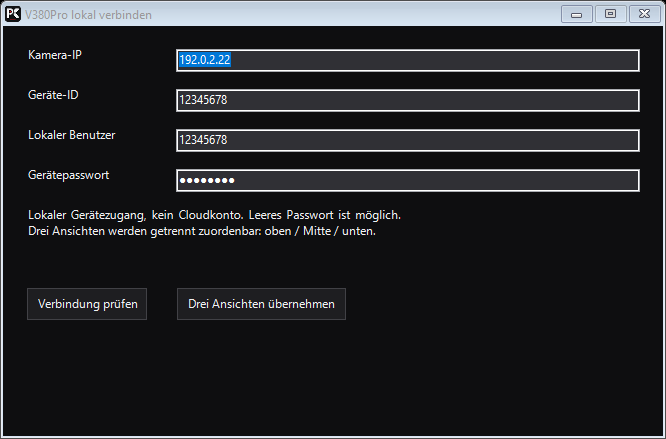
Підтримувані V380Pro можуть показувати спільне зображення й окремі цифрові фрагменти з незалежним розташуванням.
↑
Сітка, перетягування та збережені види
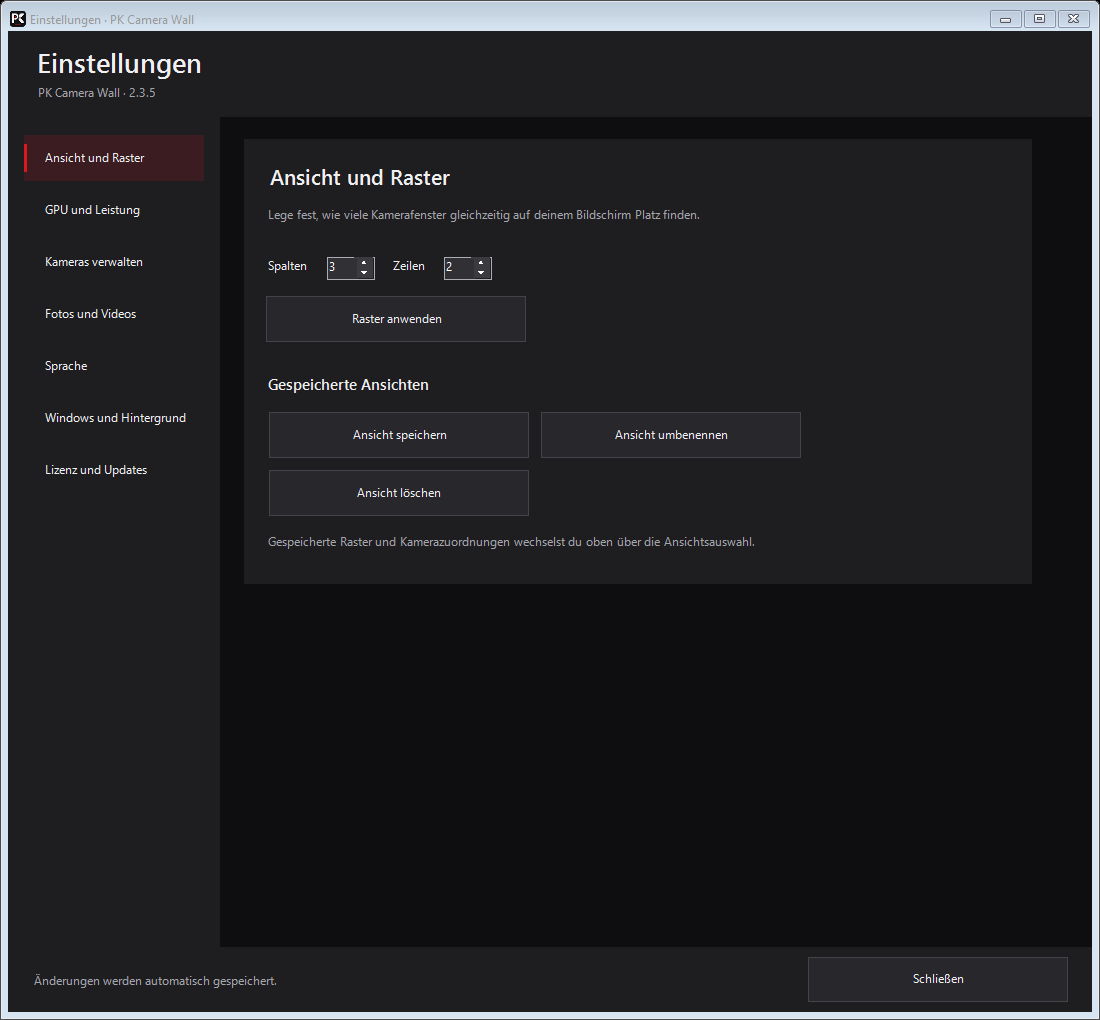
Виберіть рядки й стовпці, перетягніть камери, міняйте комірки заголовком і зберігайте корисні макети.
↑
Окреме вікно камери та збереження позиції
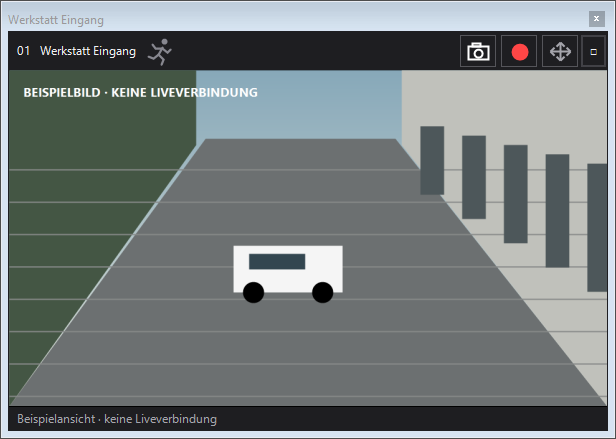
Від’єднайте камеру в окреме вікно, виберіть монітор і розмір; позиція відновиться після звичайного запуску.
↑
Окремий вид, повний екран і поворот
Подвійний клік відкриває повний екран, Esc закриває; цифровий поворот не рухає камеру механічно.
↑GPU, роздільність, робочий режим і буфер
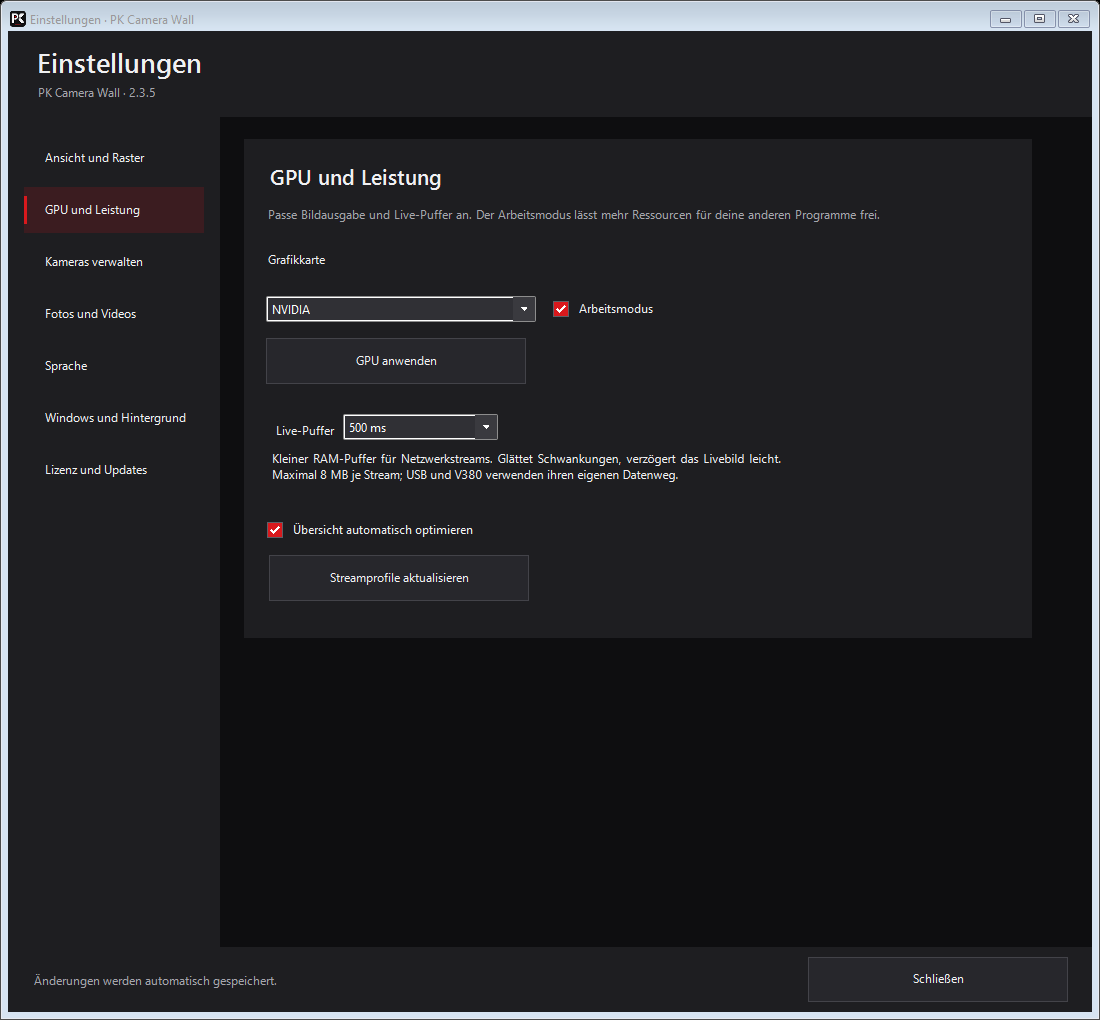
Оберіть автоматичне, NVIDIA, Intel або AMD декодування; буфер згладжує короткі збої, але додає затримку.
↑
Створення фотографій
Кнопка фото зберігає PNG з урахуванням повороту, фрагмента та спільної або окремої папки.
↑Ручний запис відео
Червона кнопка починає й завершує запис; контролюйте тривалість, розмір і вільне місце.
↑Спільні й окремі папки камер
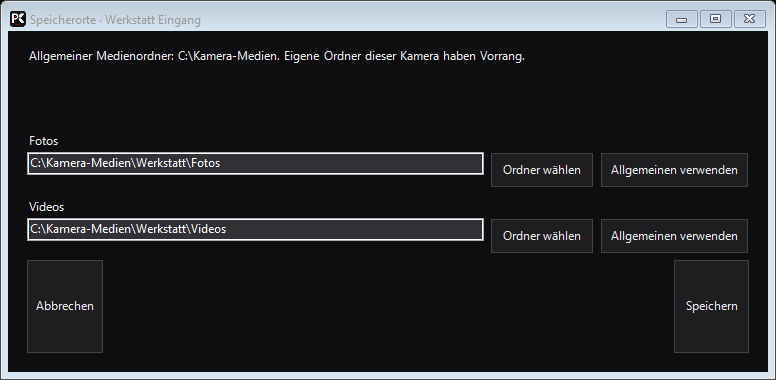
Задайте спільну папку або окремі папки камери; автоматичне очищення початково вимкнене.
↑
Налаштування виявлення руху
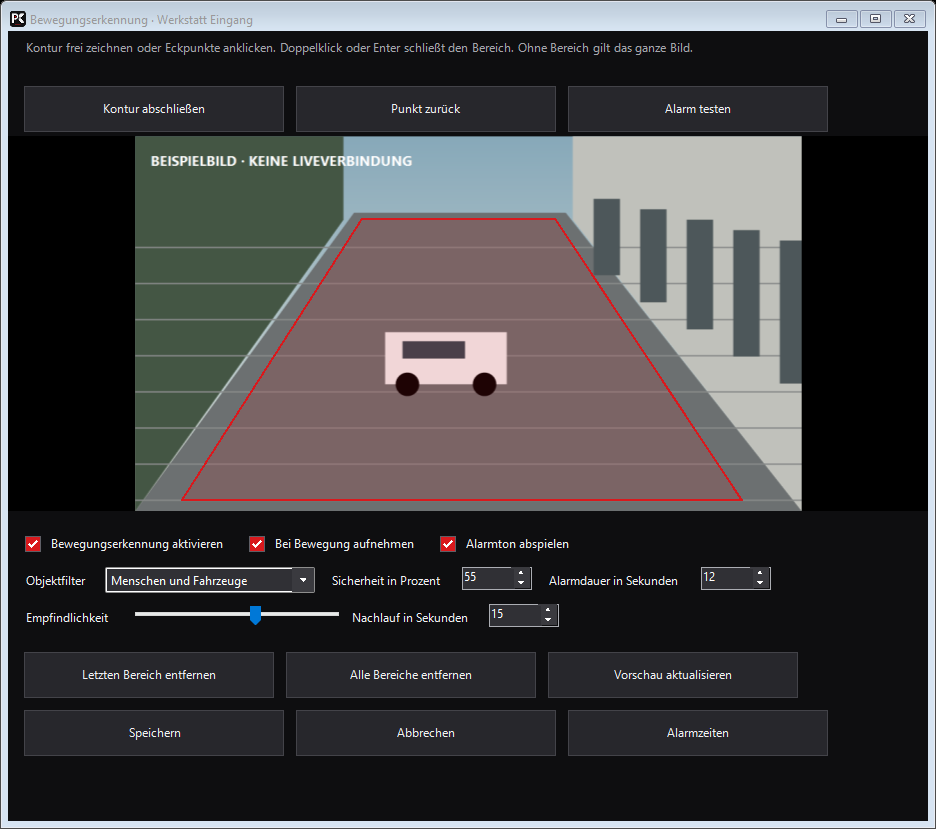
Відкрийте виявлення руху, намалюйте зону, оберіть тривогу або запис, налаштуйте фільтри й збережіть.
↑
Довільні зони тривоги та червона область
Замкнений червоний багатокутник є активною зоною; без збереженої зони аналізується весь кадр.
↑Люди, транспорт і чутливість
Оберіть людей, транспорт і чутливість; світло, відстань і перспектива впливають на результат.
↑Звук тривоги, тривалість і тест
Увімкніть звук, виберіть вихід і тривалість; аудіотест не перевіряє зону, фільтр або розклад.
↑Запис за рухом і час після події
Запис за рухом має власний час після події; новий рух його подовжує, ручний запис незалежний.
↑Окремі розклади тривоги й запису
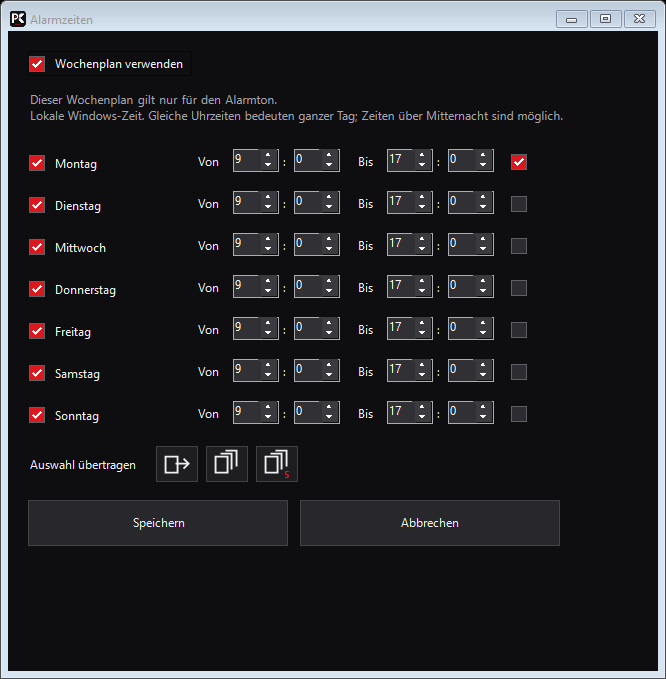
Версія 2.3.9 розділяє розклад звуку й запису; нічний період переходить північ, однакові години означають увесь день.
↑
PTZ-джойстик, швидкість і позиції
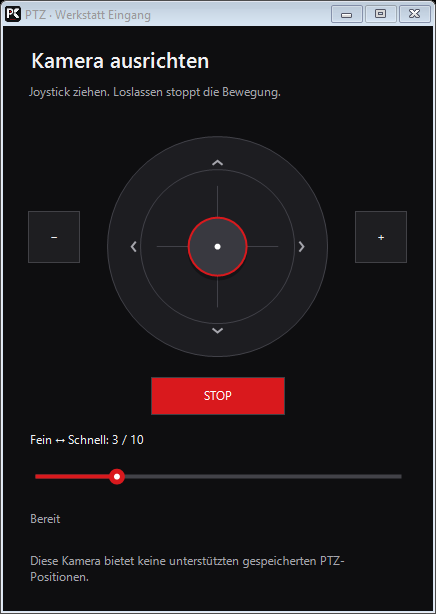
На підтримуваних камерах тягніть PTZ-джойстик, задайте швидкість і використовуйте масштаб чи позиції, якщо доступні.
↑
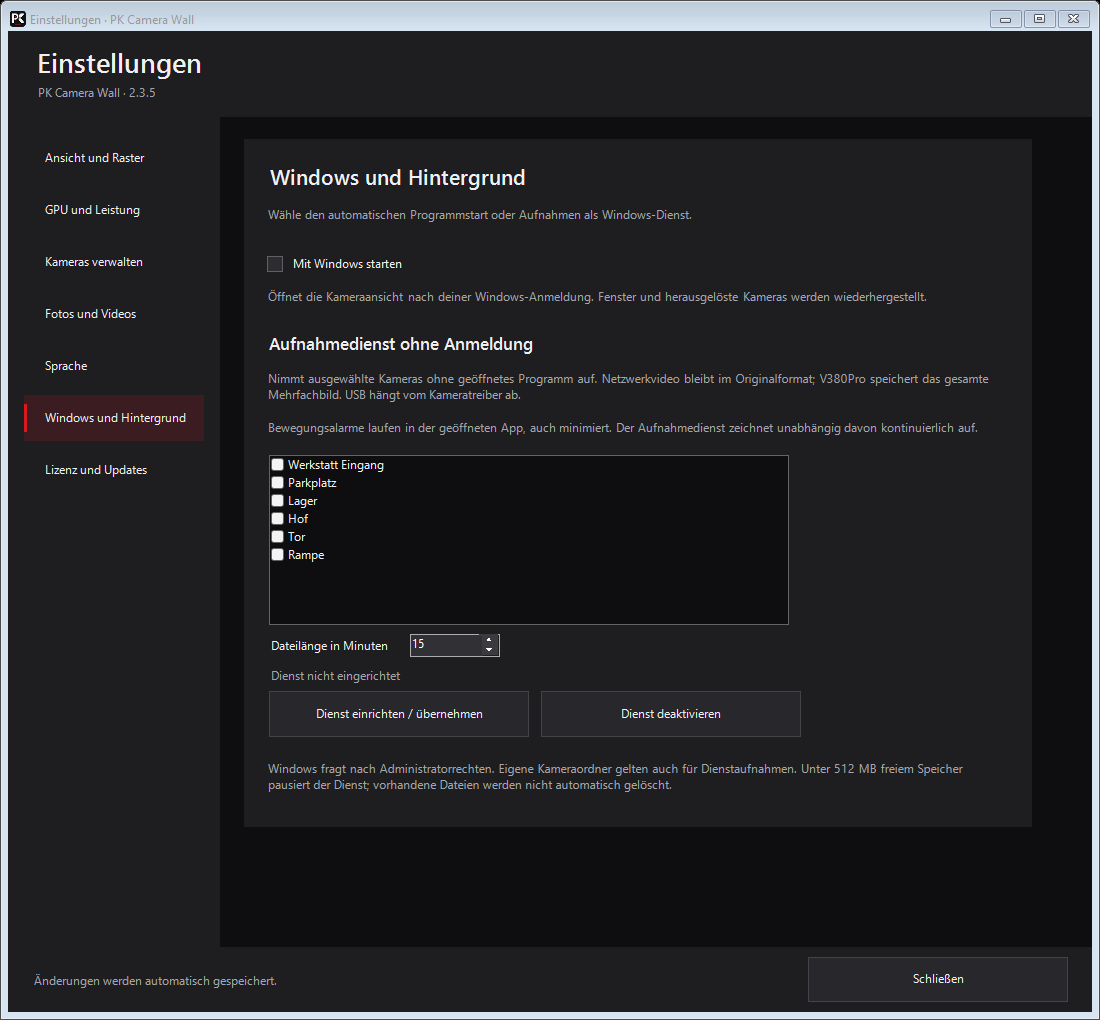
Запуск із Windows або служба запису
Запуск із Windows відкриває програму після входу; служба записує без входу, але без тривог руху.
↑
Згортання, пауза й проблеми з’єднання
Згортання зберігає з’єднання, пауза зупиняє їх; постійні смуги зображення залишаються відкритою проблемою.
↑Очищення поля, видалення та скасування
Очищення прибирає лише розташування, видалення зі списку прибирає запис камери; використовуйте Скасувати.
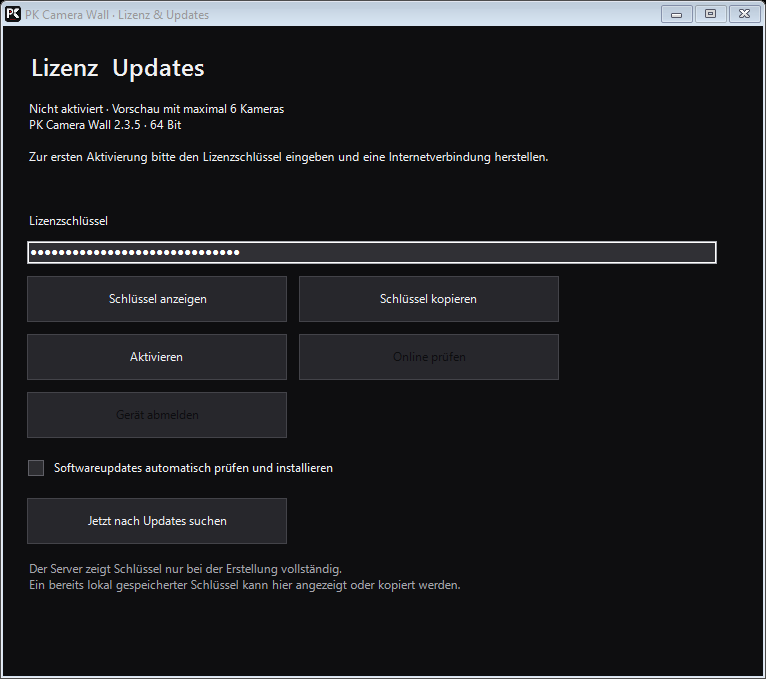
↑Версія, демо, активація та зміна пристрою
Демо показує до шести камер; активуйте дійсну ліцензію онлайн і від’єднайте старий пристрій перед перенесенням.
↑
Оновлення, локальні дані та мова
Оновлення зберігають камери, шляхи й вікна; інтерфейс підтримує всі вісім зазначених мов.
↑Швидка допомога з типовими питаннями
За проблем перевірте перемикач, розклад, зону, фільтр, права й місце; не надсилайте паролі камер.
↑