 pagekernel
PK / CAMERA WALL · 2.3.9
Manual de usuario completo
24 capítulo · Windows 11 x64
Novedades de la versión 2.3.9 ↗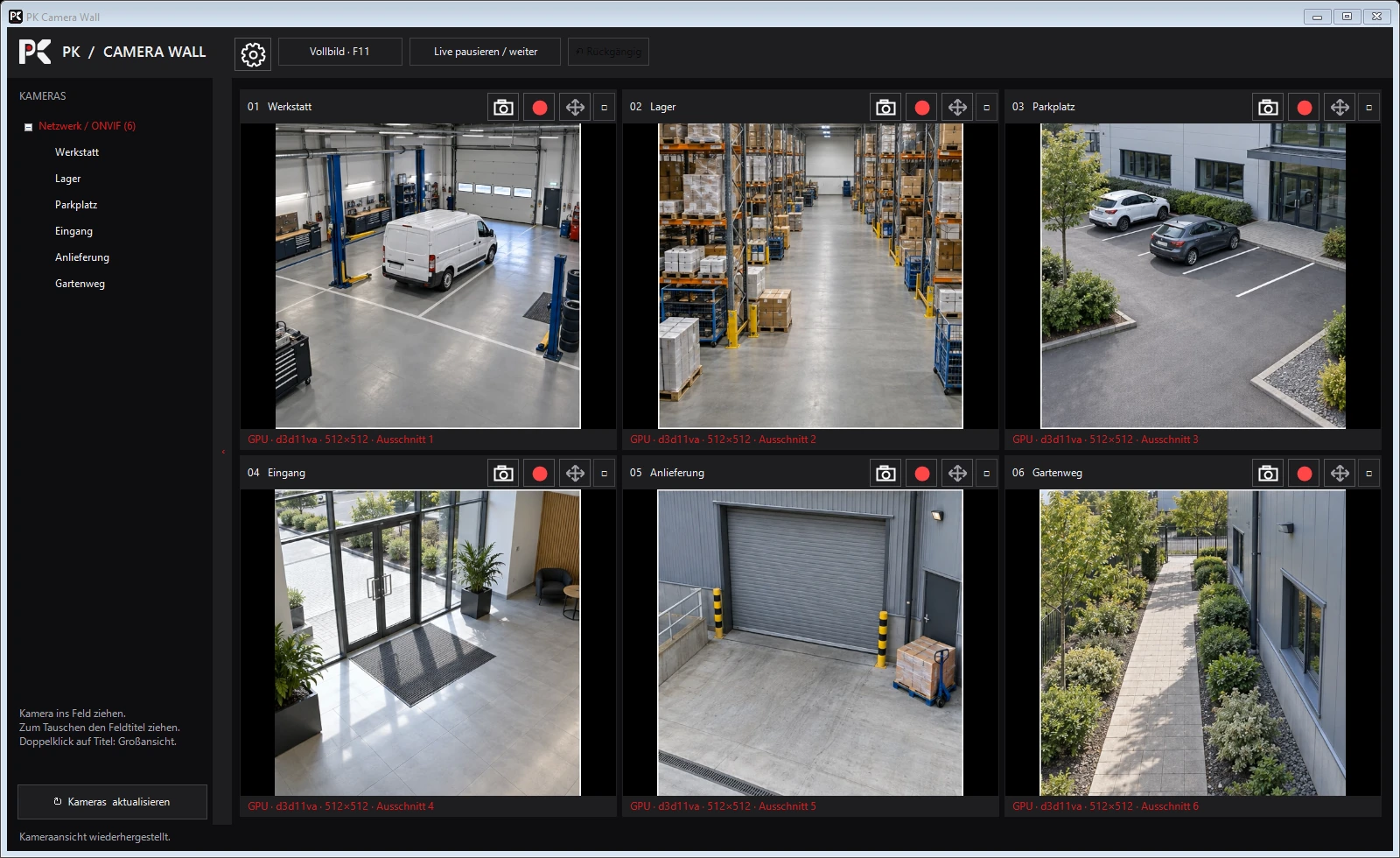
Primera imagen en cinco pasos
Instala Windows 11 x64, añade una cámara, prueba el flujo, guarda y arrástrala a una celda libre.
↑
Interfaz y símbolos
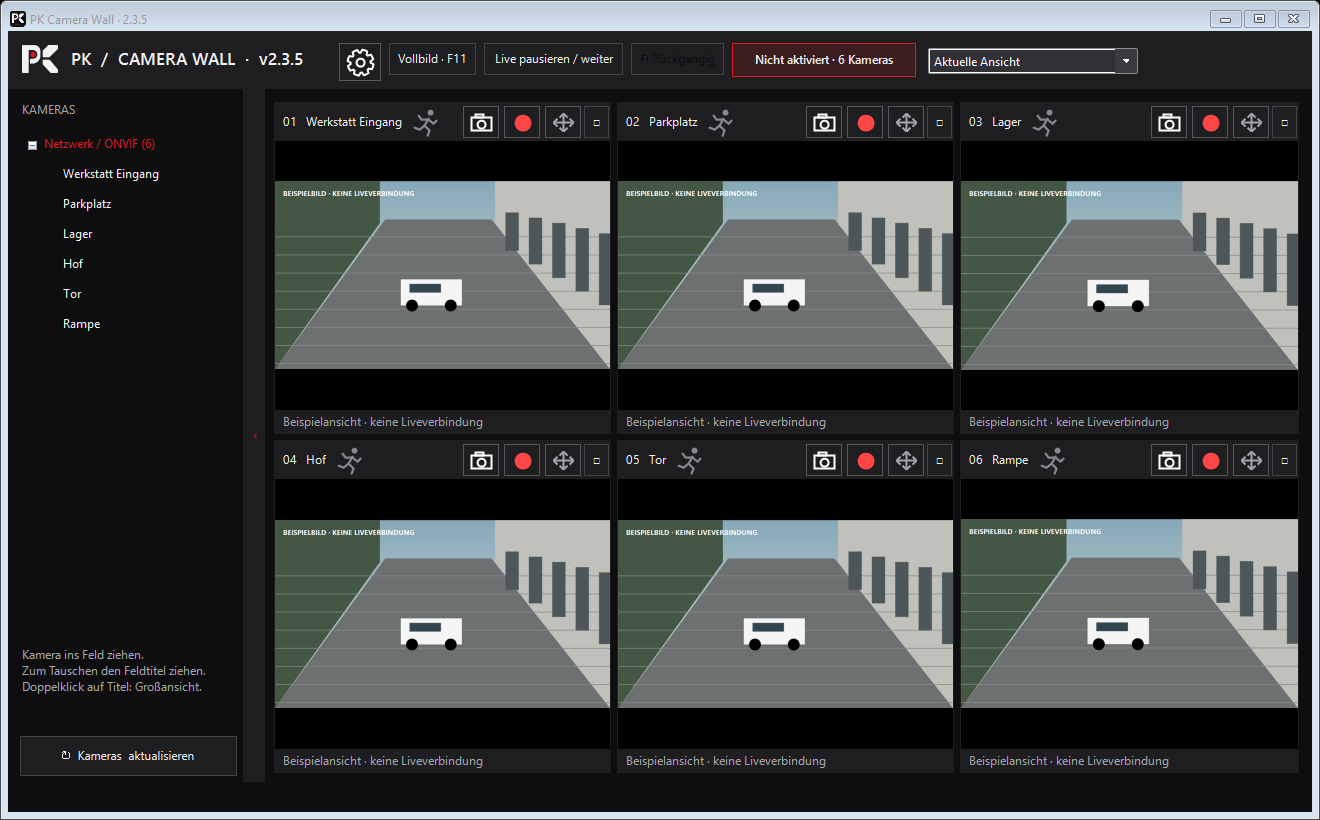
La barra superior reúne ajustes, pantalla completa, pausa, deshacer y vistas; cada celda contiene sus acciones de cámara.
↑
Añadir, nombrar y comprobar cámaras
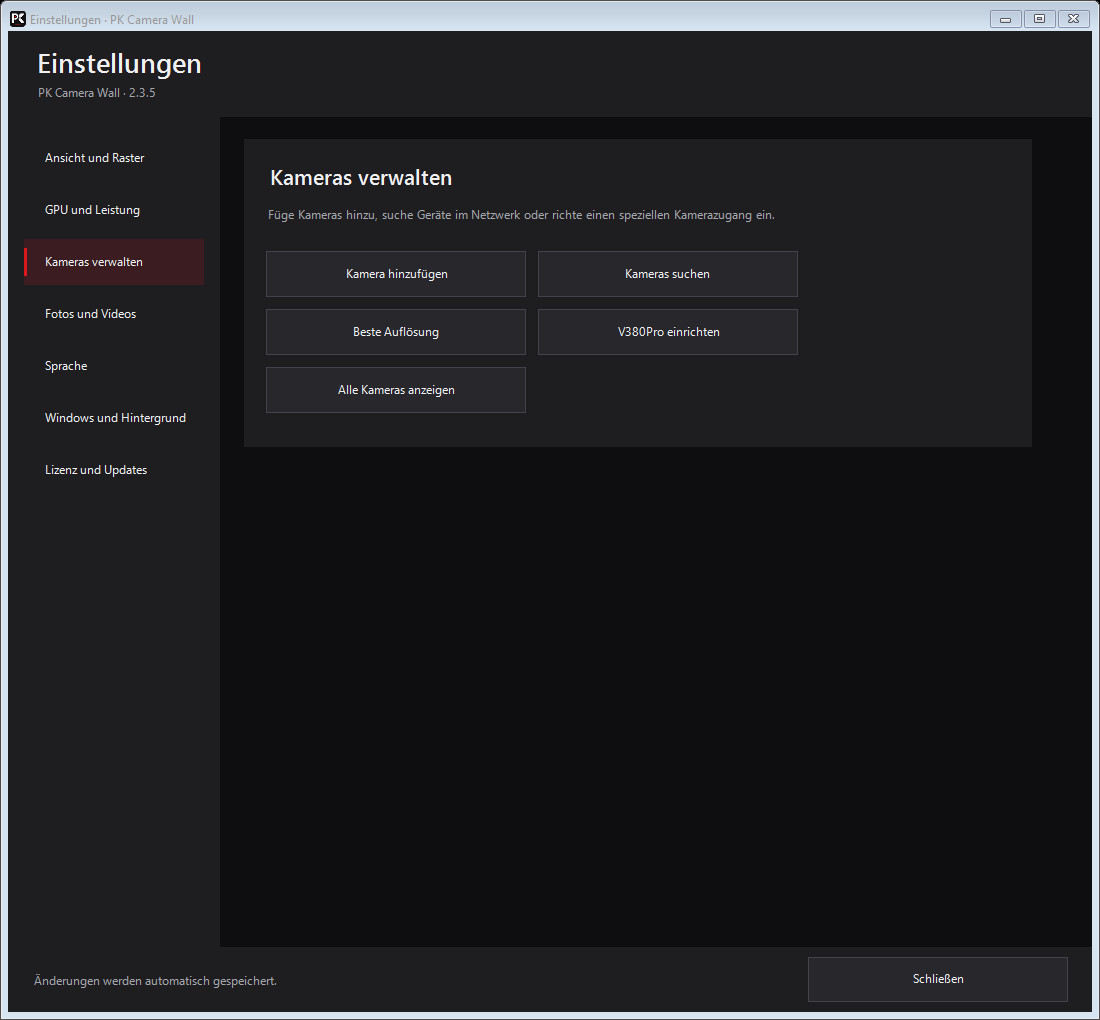
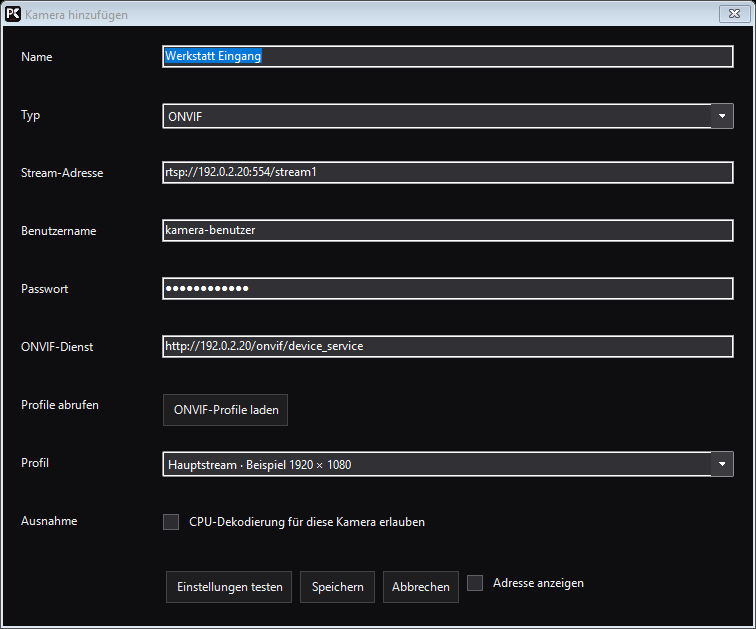
Busca el dispositivo o introduce un flujo conocido, nombra la cámara, carga ONVIF y prueba la vista antes de guardar.
↑
Varios objetivos: V380Pro y vistas parciales
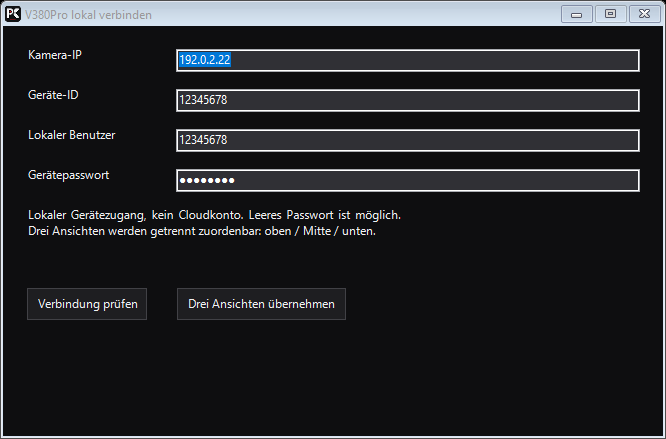
Los V380Pro compatibles pueden ofrecer una imagen combinada y recortes digitales separados que se organizan de forma independiente.
↑
Cuadrícula, arrastrar y vistas guardadas
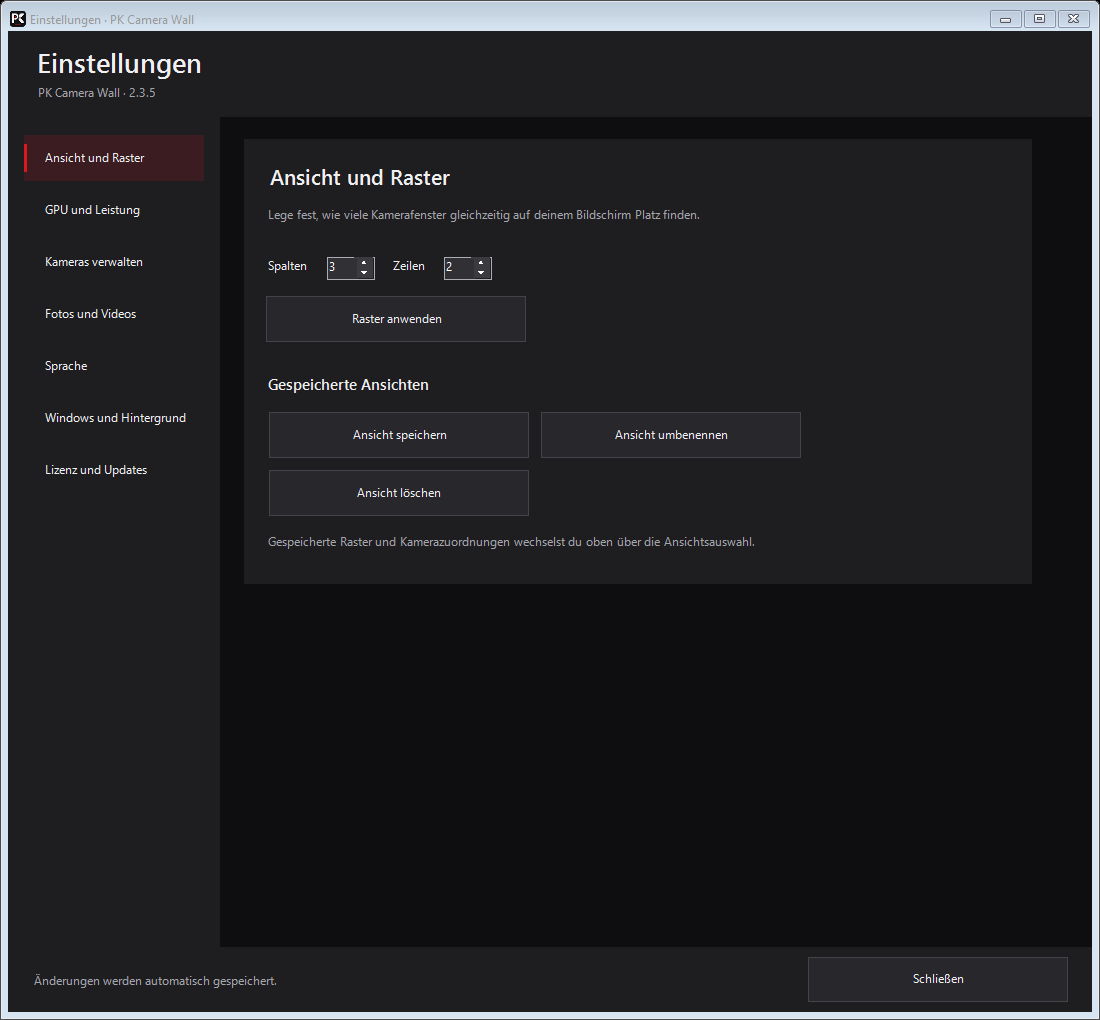
Elige filas y columnas, arrastra cámaras, intercambia celdas por el título y guarda las distribuciones útiles.
↑
Separar una cámara y conservar su posición
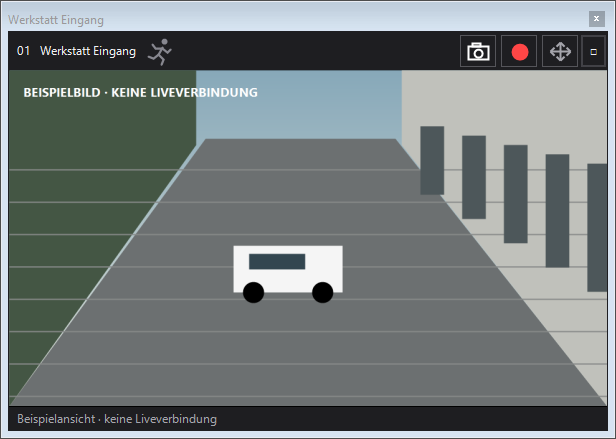
Separa la cámara en una ventana, elige monitor y tamaño; la posición vuelve tras un reinicio normal.
↑
Vista individual, pantalla completa y giro
El doble clic abre pantalla completa y Esc sale; el giro digital no mueve la cámara mecánicamente.
↑GPU, resolución, modo de trabajo y búfer
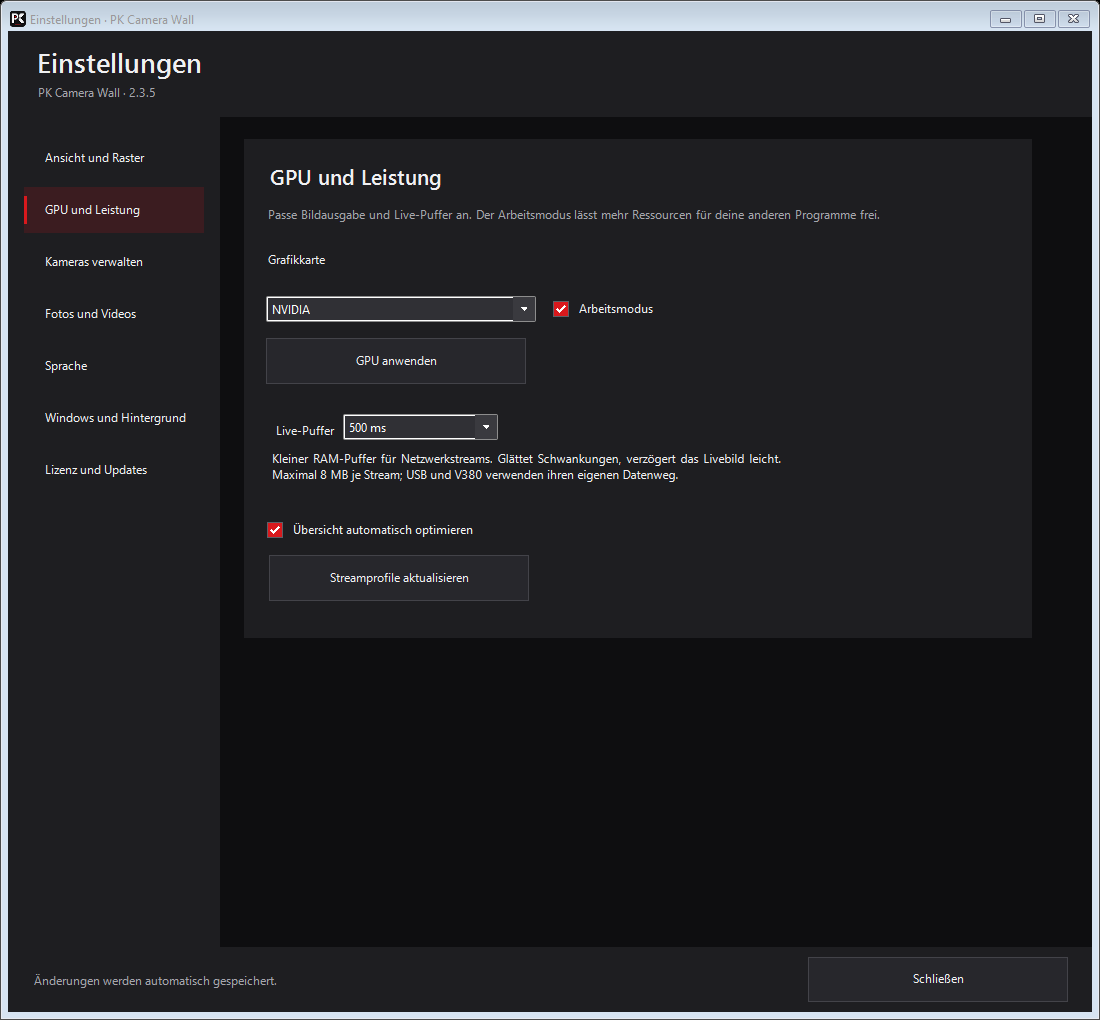
Selecciona decodificación automática, NVIDIA, Intel o AMD; el búfer suaviza cortes breves, pero añade retardo.
↑
Tomar fotografías
El icono de cámara guarda un PNG respetando giro, recorte y carpeta general o específica.
↑Grabar vídeo manualmente
El botón rojo inicia y detiene; controla duración, tamaño y espacio libre, y finaliza correctamente la grabación.
↑Carpetas generales y específicas por cámara
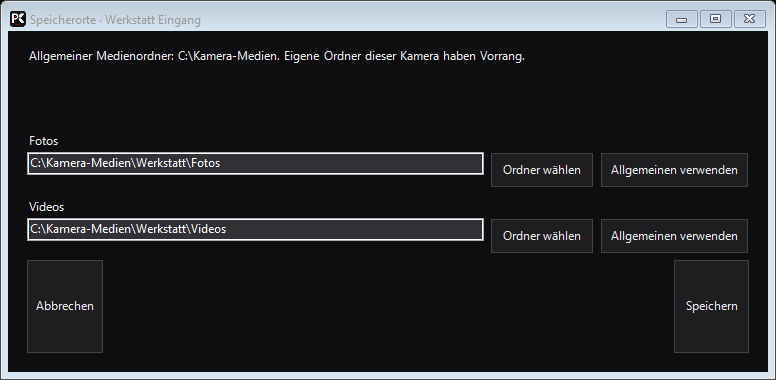
Define una carpeta común o carpetas propias por cámara; la limpieza automática está desactivada al principio.
↑
Configurar la detección de movimiento
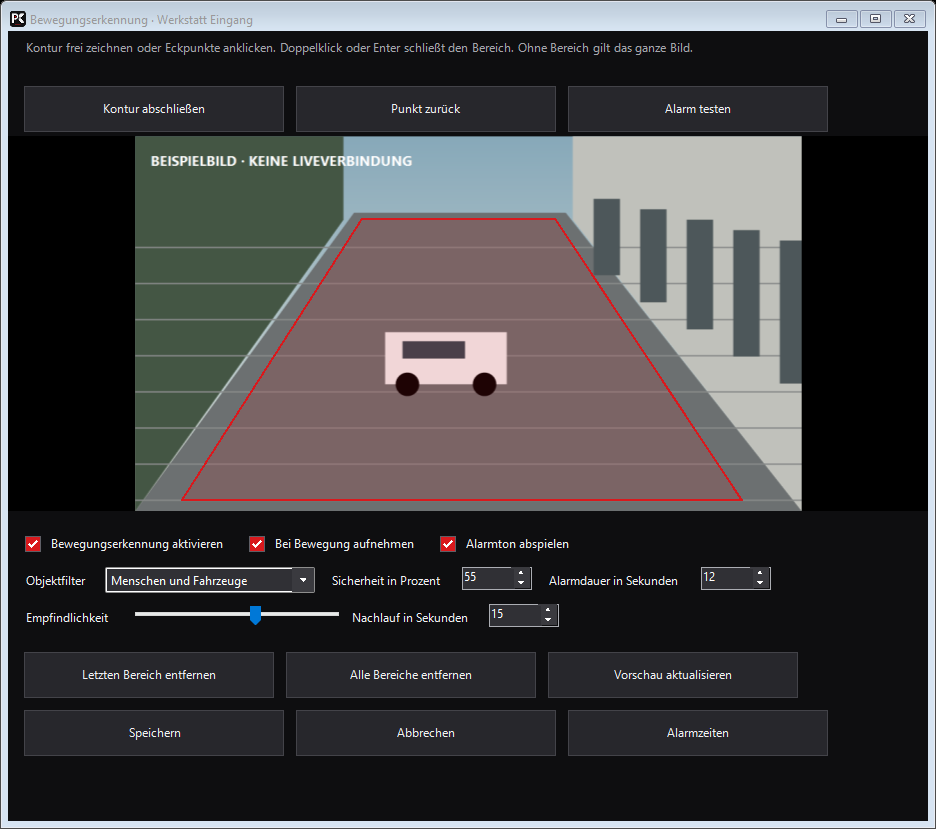
Abre detección de movimiento, dibuja la zona, elige alarma o grabación, ajusta filtros y guarda.
↑
Zonas de alarma libres y área roja
El polígono rojo cerrado es la zona activa; sin zona guardada se analiza la imagen completa.
↑Personas, vehículos y sensibilidad
Elige personas, vehículos y sensibilidad; luz, distancia y perspectiva influyen en la detección.
↑Sonido, duración y prueba de alarma
Activa el sonido, elige salida y duración; la prueba de audio no verifica zona, filtro ni horario.
↑Grabación por movimiento y tiempo posterior
La grabación por movimiento tiene su propio tiempo posterior; nuevo movimiento lo prolonga y la grabación manual es independiente.
↑Horarios separados para alarma y grabación
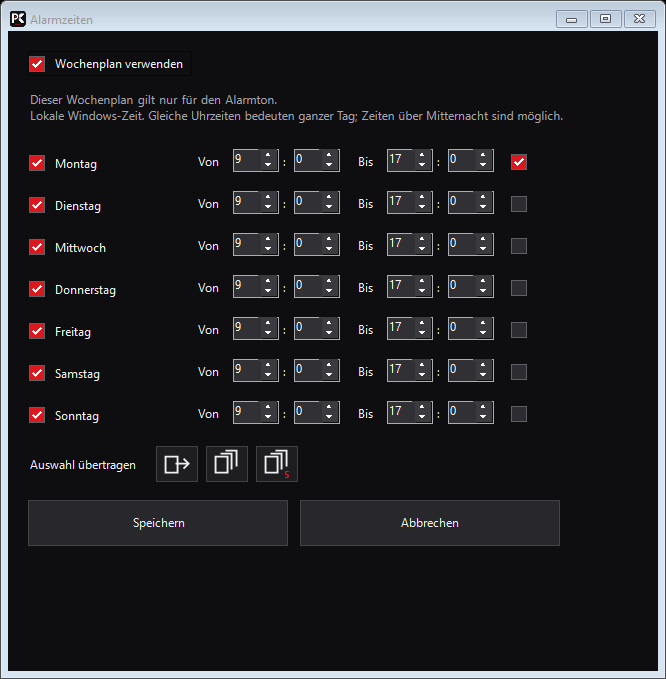
La versión 2.3.9 separa horarios de sonido y grabación; la noche cruza medianoche y horas iguales significan todo el día.
↑
Joystick PTZ, velocidad y posiciones
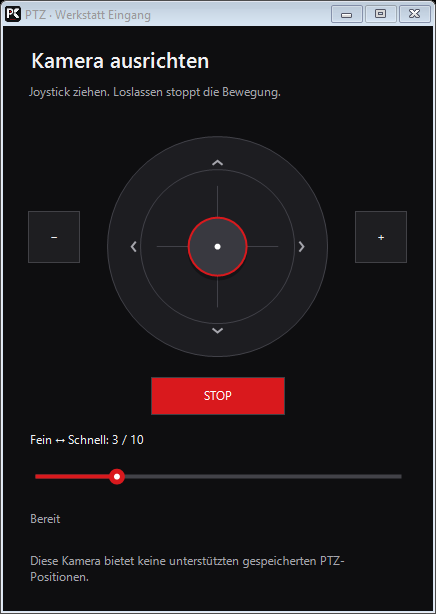
En cámaras compatibles arrastra el joystick PTZ, ajusta velocidad y usa zoom o posiciones si están disponibles.
↑
Inicio con Windows o grabación como servicio
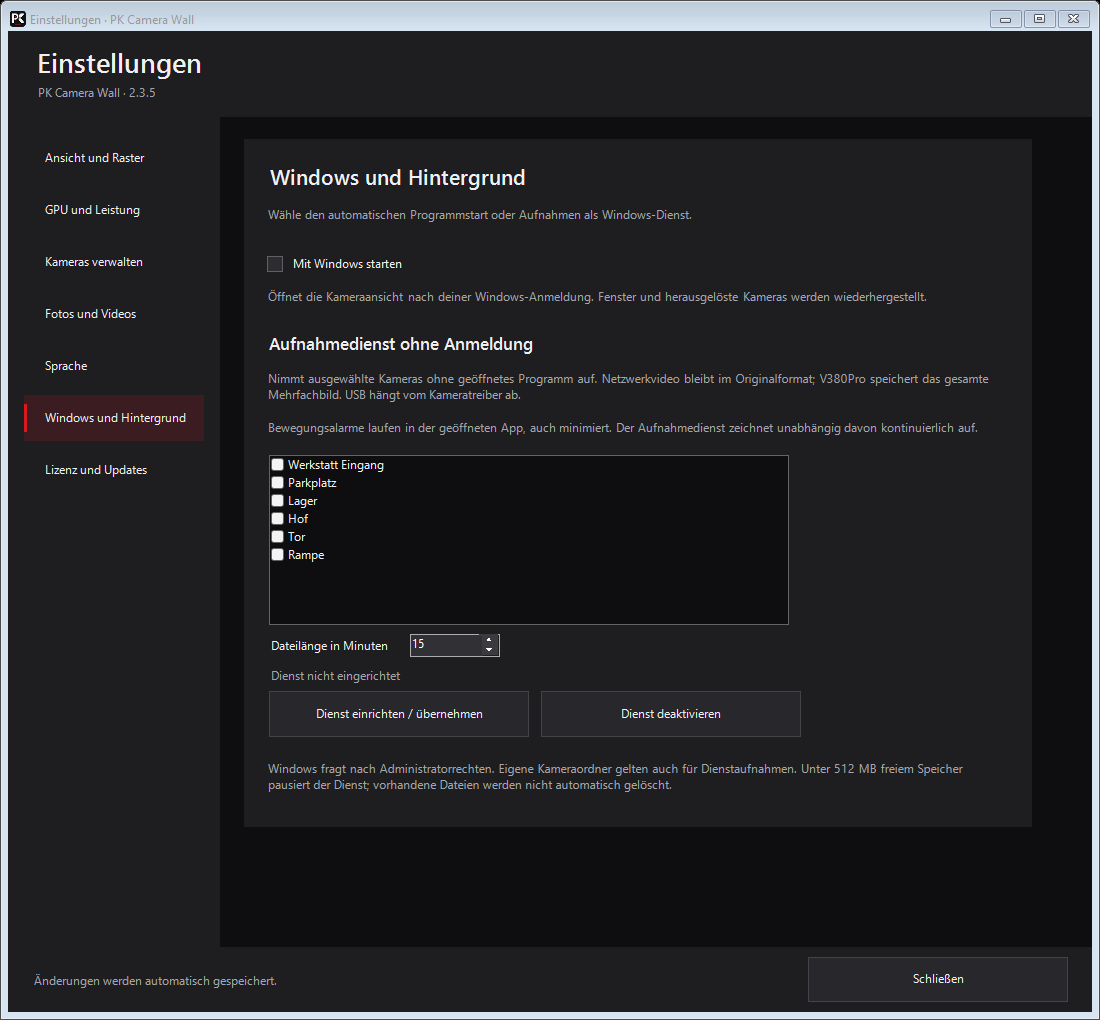
El inicio con Windows abre la app al entrar; el servicio opcional graba sin sesión, pero sin alarmas de movimiento.
↑
Minimizar, pausa y problemas de conexión
Minimizar mantiene conexiones y la pausa las detiene; las franjas persistentes siguen siendo un problema abierto.
↑Vaciar campo, eliminar cámara y deshacer
Vaciar elimina solo la colocación; quitar de la lista elimina la cámara. Usa Deshacer cuando esté disponible.
↑Versión, demo, activación y cambio de equipo
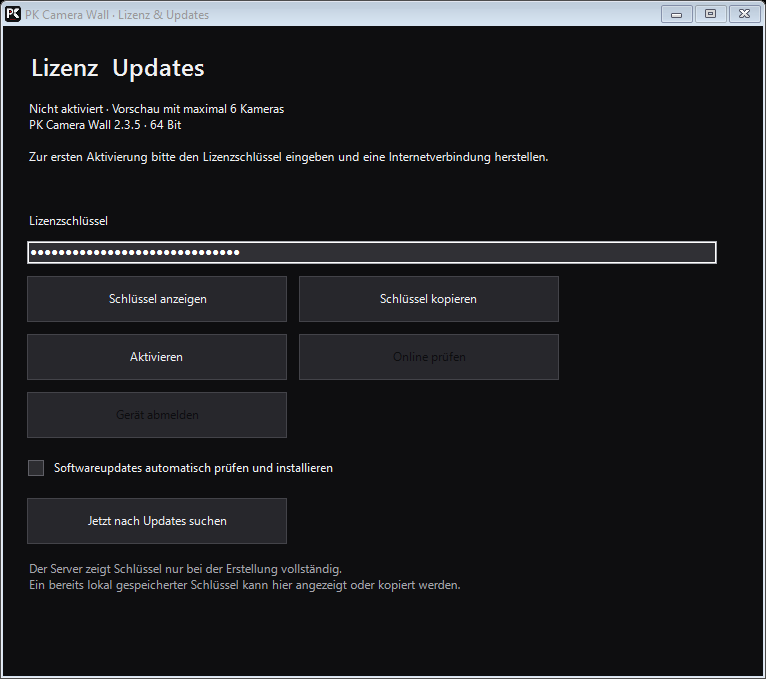
La demo muestra hasta seis cámaras; activa una licencia válida y desconecta el equipo antiguo antes de trasladarla.
↑
Actualizaciones, datos locales e idioma
Las actualizaciones conservan cámaras, rutas y ventanas; la interfaz admite los ocho idiomas indicados.
↑Ayuda rápida para preguntas frecuentes
Si algo falla, revisa interruptor, horario, zona, filtro, permisos y espacio; no envíes contraseñas de cámara.
↑