
Dein Bild.
Deine Kontrolle.
Vom ersten Kamerabild bis zum geplanten Bewegungsalarm. Alle Funktionen verständlich erklärt – mit klaren Schritten und anschaulichen Beispielen.
In fünf Schritten zum ersten Bild
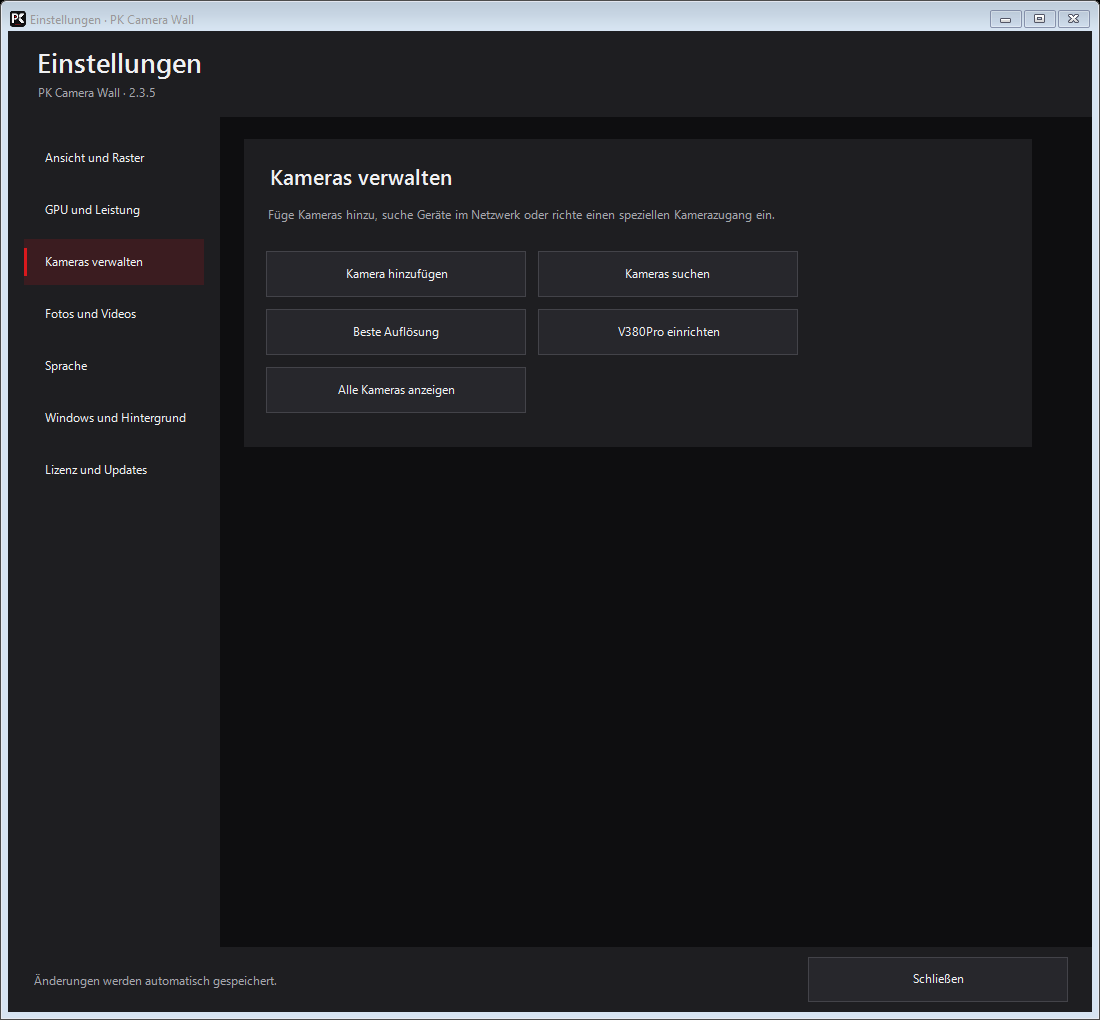
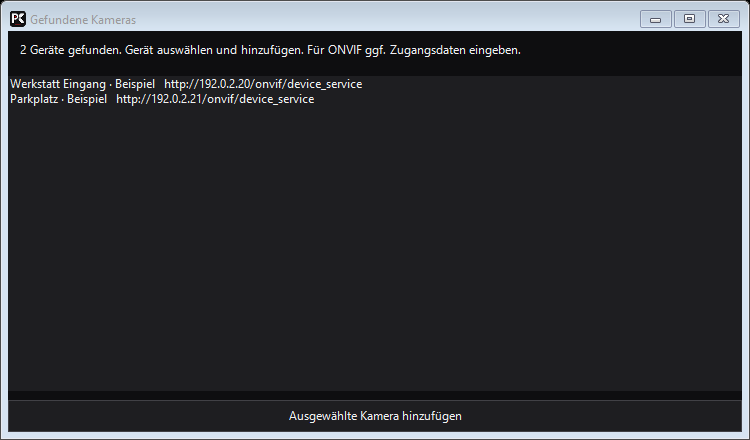
- Kameras suchenIm Zahnrad „Kameras verwalten“ öffnen und die Gerätesuche starten.
- Kamera hinzufügenEin gefundenes Gerät wählen oder eine bekannte Kamera manuell ergänzen.
- Kameras ins Raster bringen„Alle Kameras anzeigen“ ordnet gespeicherte Kameras zu. Einzelne Kameras lassen sich auch aus der Liste ziehen.
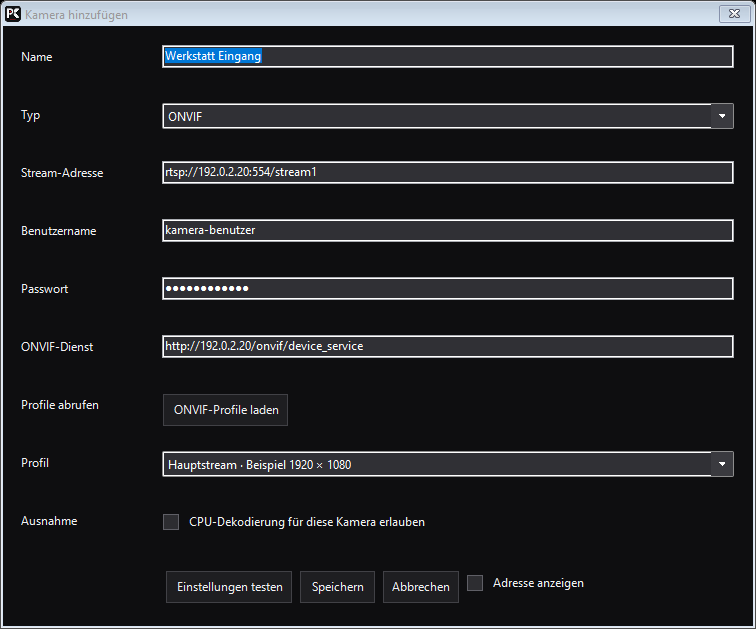
Nur Beispieldaten: 192.0.2.20 ist eine reservierte Beispieladresse. Name, Stream-Adresse, Benutzer und Passwort durch die Daten deiner Kamera ersetzen. Das gezeigte Profil ist ein Beispiel, kein Ergebnis einer echten Verbindung.
Details und weitere Hinweise
- Installiere PK Camera Wall für Windows 11, 64 Bit. Der Programmordner liegt unter
C:\Program Files\PageKernel\PK Camera Wall. - Öffne das Zahnrad → Kameras verwalten → Kameras suchen. Wähle ein gefundenes Gerät und ergänze bei Bedarf seine lokalen Zugangsdaten.
- Lade bei ONVIF die angebotenen Profile. Nutze Einstellungen testen, um das Livebild vor dem Speichern zu prüfen.
- Speichere die Kamera und ziehe sie aus der linken Liste in ein freies Feld.
- Wähle unter Fotos und Videos → Speicherort wählen deinen Medienordner. Teste Foto und Aufnahme.
Für den ersten lokalen Betrieb müssen PC und Kamera im erreichbaren Netzwerk liegen. Eine Geräteerkennung ist noch kein bestätigter Videozugang.
Oberfläche und Symbole
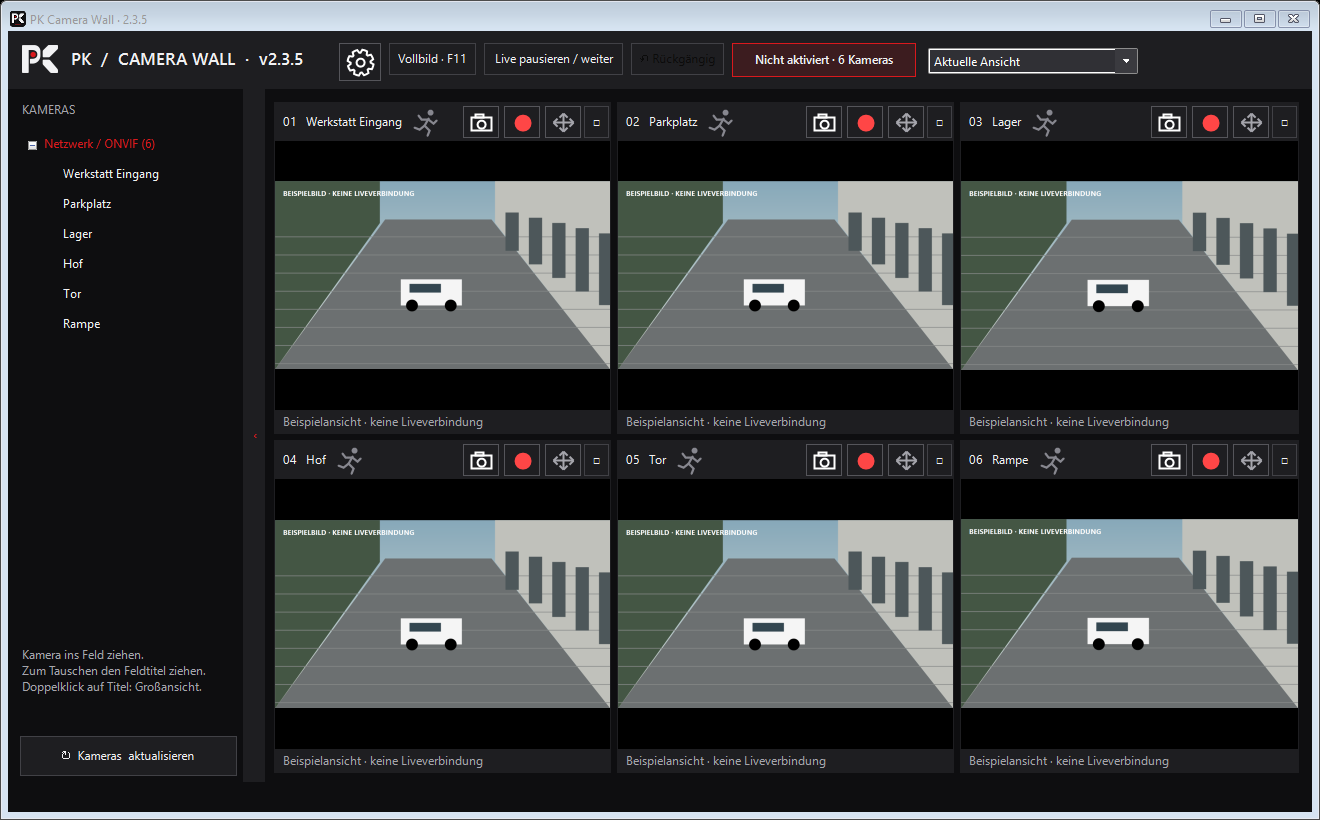
- Zahnrad = EinstellungenHier liegen Raster, Kameras, Leistung, Medien und Lizenz.
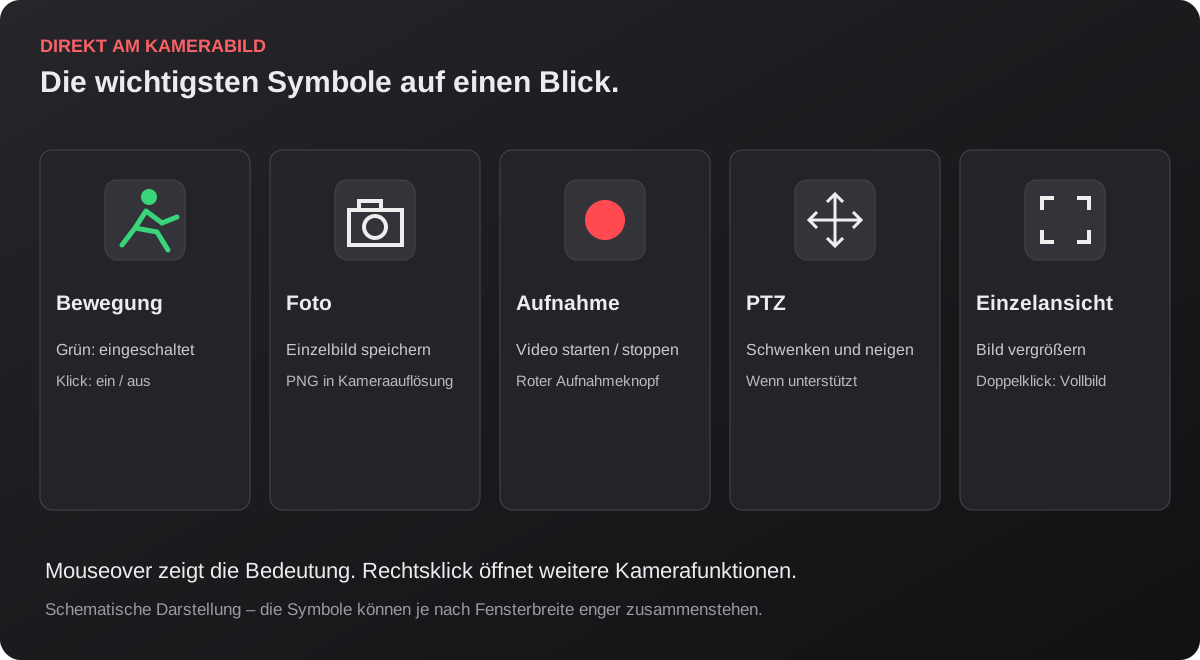
- Aktionen je KamerabildMännchen, Foto, Aufnahme, PTZ und Vergrößern gehören zu diesem Fenster.
- Kameraliste linksHier werden Kameras ausgewählt, bearbeitet und ins Raster gezogen.
Details und weitere Hinweise
Oben findest du Version, Zahnrad, Vollbild, Live-Pause, Rückgängig und die Auswahl gespeicherter Ansichten. Links sind Kameras nach Netzwerk/ONVIF, V380Pro, USB und virtuellen Geräten gruppiert. Die Seitenleiste lässt sich einklappen.
Jedes Kamerafenster hat eigene Foto-, Aufnahme- und PTZ-Aktionen. Das laufende Männchen sitzt neben dem Kameranamen. Fahre mit dem Mauszeiger über ein Symbol oder die Statuszeile, um weitere Informationen zu sehen.
Ein Rechtsklick auf Bild oder Titel öffnet Kameraeinstellungen, Bilddrehung, Bewegungserkennung, Speicherorte und Fensterfunktionen.
Kameras hinzufügen, benennen und prüfen
- Name und TypBeispiel: „Werkstatt Eingang“ und „ONVIF“. Namen frei wählen.
- Adresse und KamerazugangDie echte Kameraadresse und deren lokalen Benutzer eintragen. Passwort bleibt verdeckt.
- Profil laden und auswählenONVIF-Profile laden; danach zum Beispiel den Hauptstream wählen.
- Erst testen, dann speichern„Einstellungen testen“ anklicken, Vorschau prüfen und anschließend „Speichern“.
Nur Beispieldaten: 192.0.2.20 ist eine reservierte Beispieladresse. Name, Stream-Adresse, Benutzer und Passwort durch die Daten deiner Kamera ersetzen. Das gezeigte Profil ist ein Beispiel, kein Ergebnis einer echten Verbindung.
Details und weitere Hinweise
- Über Kameras aktualisieren unter der Liste oder Zahnrad → Kameras verwalten → Kameras suchen nach Geräten suchen.
- Ein Gerät auswählen und hinzufügen. Alternativ Kamera hinzufügen für einen bekannten Stream verwenden.
- Einen verständlichen Namen vergeben, etwa „Werkstatt Eingang“. Typ, Stream-Adresse und gegebenenfalls ONVIF-Dienst sowie Benutzername und Passwort eintragen.
- Bei ONVIF ONVIF-Profile laden, Profil auswählen und Einstellungen testen. Erst nach erfolgreicher Vorschau speichern.
Ein Doppelklick auf den Eintrag in der Kameraliste öffnet die Bearbeitung. Dort lassen sich Name und Profil später ändern. Die Kameraeinträge werden von PK Camera Wall selbst lokal verwaltet.
Die App umgeht keine Kamerazugänge. USB-Geräte benötigen einen funktionierenden Windows-Treiber; virtuelle Kameras müssen vom jeweiligen Anbieter gestartet sein.
Mehrere Objektive: V380Pro und Teilansichten
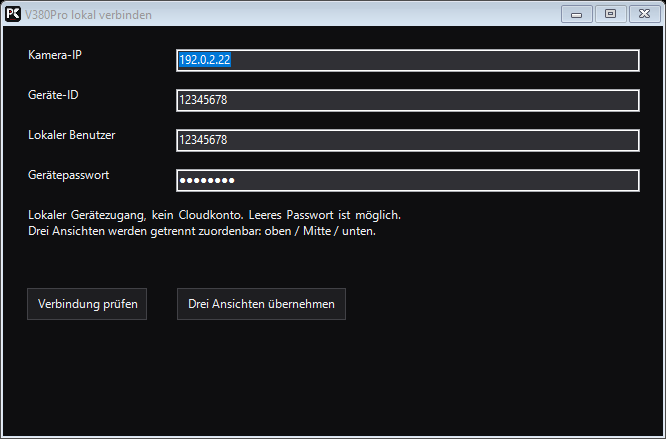
- Lokales Gerät eintragenBeispiel-IP 192.0.2.22 und fiktive Geräte-ID 12345678 durch die eigenen Werte ersetzen.
- Gerätezugang verwendenLokalen Benutzer und Gerätepasswort verwenden – nicht das Cloudkonto.
- Prüfen und übernehmenErst die Verbindung prüfen. Unterstützte Geräte liefern dann drei getrennt zuordenbare Ansichten.
Details und weitere Hinweise
Unter Kameras verwalten → V380Pro einrichten verbindest du unterstützte Geräte über ihren lokalen Spezialanschluss. Geräte-ID und lokale Kamerazugangsdaten müssen zum Gerät passen. Ein bestimmtes V380Pro-Modell ist keine Zusage für alle Geräte dieser Produktfamilie.
Über den Rechtsklick in der Kameraliste → Drei Teilansichten erstellen kannst du ein geeignetes Mehrfachbild als getrennte Ausschnitte anordnen. Die Teilbilder lassen sich unabhängig in Felder ziehen und digital drehen. Bei unterstützten V380-Quellen teilen sie sich eine GPU-Dekodierung.
PTZ bewegt den vom Gerät unterstützten Kamerakopf. Drei sichtbare Bilder bedeuten nicht automatisch drei unabhängig steuerbare Motoren. Im Aufnahmedienst wird das komplette V380-Mehrfachbild gespeichert.
Raster, Drag-and-drop und gespeicherte Ansichten
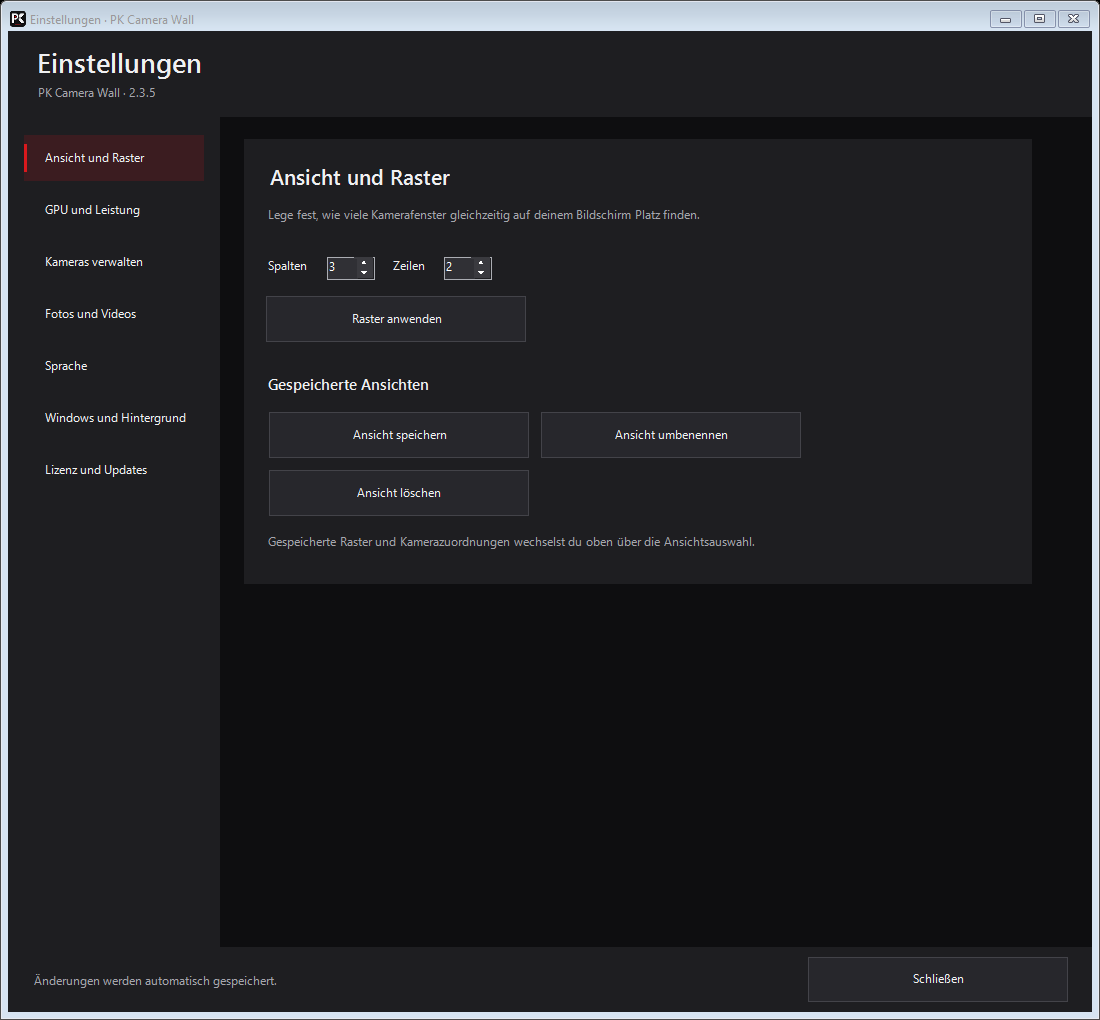
- Raster festlegenBeispiel: 3 Spalten × 2 Zeilen ergeben 6 Kamerafelder.
- Raster anwendenDen neuen Aufbau mit „Raster anwenden“ übernehmen.
- Ansicht speichernDie Zuordnung unter einem Namen wie „Außenbereich“ speichern.
Details und weitere Hinweise
- Öffne Zahnrad → Ansicht und Raster. Spalten × Zeilen ergibt die Zahl der Felder, zum Beispiel 6 × 4 = 24.
- Mit Raster anwenden übernehmen. Kameras aus der Liste in die gewünschten Felder ziehen.
- Zum Tauschen einen Kameratitel auf ein anderes Feld ziehen. Roter Rahmen und mitgezogene Vorschau zeigen den Vorgang.
- Über Ansicht speichern einen Namen wie „Außenbereich“ vergeben. Die Auswahl oben wechselt gespeicherte Raster und Zuordnungen.
Gespeicherte Ansichten lassen sich umbenennen oder löschen. Das Löschen einer Ansicht löscht keine Kameras und keine Medien. Einen Ansichtswechsel erst nach dem Beenden laufender Aufnahmen ausführen.
Kamera herauslösen und Position dauerhaft behalten
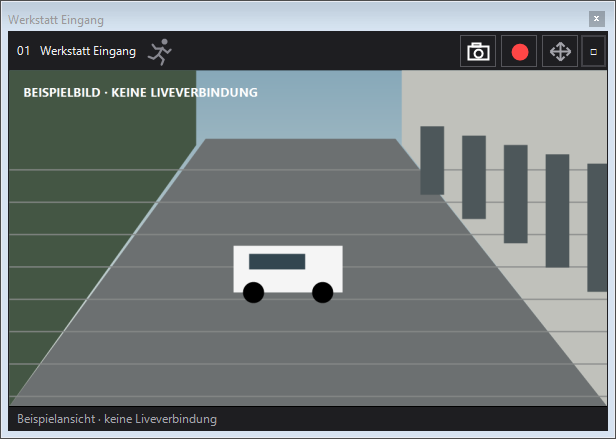
- Eigenes KamerafensterKameratitel aus dem Hauptfenster ziehen oder „Fenster herauslösen“ wählen.
- Größe und Platz wählenFenster verschieben und am Rand vergrößern. „Immer im Vordergrund“ ist optional.
- Schließen dockt wieder an× bringt die Kamera ins Raster zurück. Für Wiederherstellung das Fenster offen lassen und die gesamte App beenden.
Details und weitere Hinweise
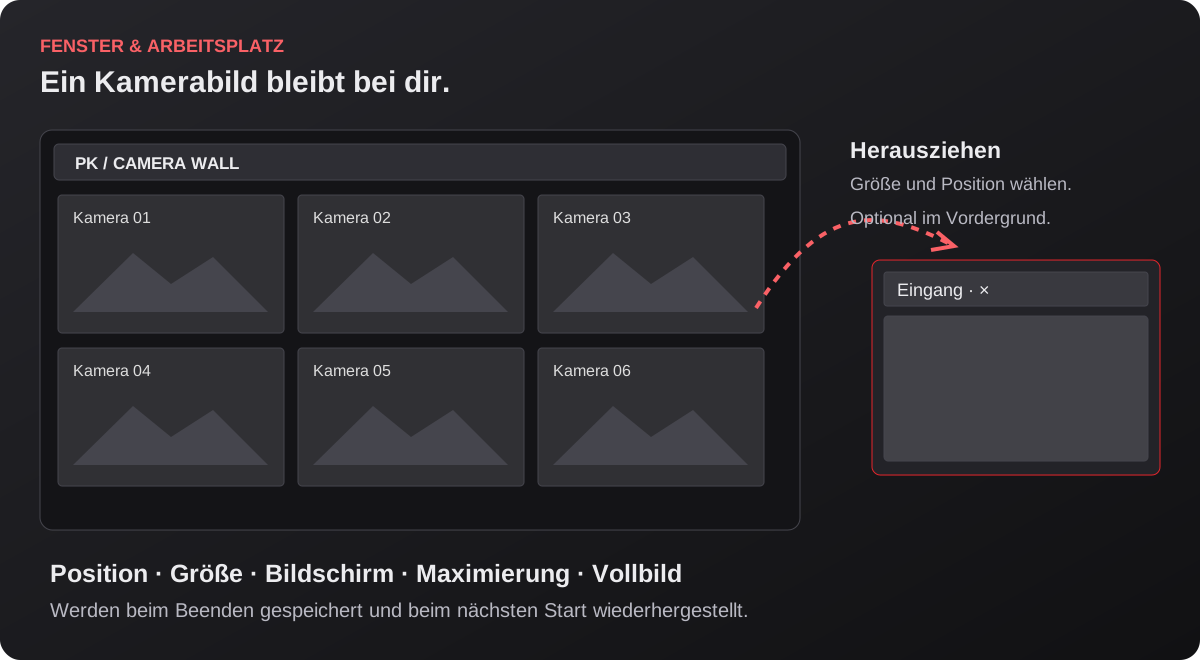
- Ziehe den Kameratitel aus dem Hauptfenster heraus oder nutze Rechtsklick → Fenster herauslösen.
- Verschiebe das eigene Fenster an die gewünschte Stelle und passe seine Größe an. Es kann auf einem anderen Monitor liegen.
- Aktiviere bei Bedarf Rechtsklick → Immer im Vordergrund, damit es über anderen Anwendungen bleibt.
- Minimiere die Hauptansicht: Das eigene Kamerafenster bleibt sichtbar.
Position, Größe, Bildschirm sowie Maximierung und Vollbild werden gespeichert. Beim normalen Beenden und erneuten Starten sowie bei Updates stellt die App die gespeicherte Anordnung wieder her. Fehlt ein Monitor, wird ein erreichbarer Bildschirm berücksichtigt.
Schließt du das ausgelagerte Fenster mit × oder wählst Zurück ins Raster, kehrt die Kamera automatisch in ihr Feld zurück. Das ist ein bewusstes Andocken; dieses Fenster wird beim nächsten Start nicht erneut herausgelöst.
„Position behalten“ speichert die Anordnung. „Immer im Vordergrund“ regelt die Sichtbarkeit. Eine zusätzliche Sperre gegen manuelles Verschieben ist nicht vorhanden.
Einzelbild, Vollbild und Bilddrehung
- Ein Kamerabild vergrößernDoppelklick direkt im Video öffnet das Vollbild dieser Kamera.
- Wieder zurückNoch einmal doppelklicken oder Esc drücken. Die kleine Fenstertaste bietet die Einzelansicht.
- Gesamte App im VollbildDie obere Vollbildtaste oder F11 gilt für die gesamte Kameraübersicht.
Details und weitere Hinweise
Ein Doppelklick direkt auf das Videobild öffnet dessen Vollbild. Ein weiterer Doppelklick oder Esc beendet es. Über die Einzelansicht am Fenster beziehungsweise Großansicht / zurück vergrößerst du eine Kamera. F11 schaltet das Vollbild der gesamten App.
Rechtsklick → Bild drehen bietet 90° rechts, 90° links, 180° und Originalausrichtung. Die Auswahl gilt pro Ansicht. Digitale Drehung verändert die Anzeige, nicht die mechanische Position der Kamera. Vorhandene Erkennungsbereiche werden bei der Drehung entsprechend mitgeführt.
GPU, Auflösung, Arbeitsmodus und Live-Puffer
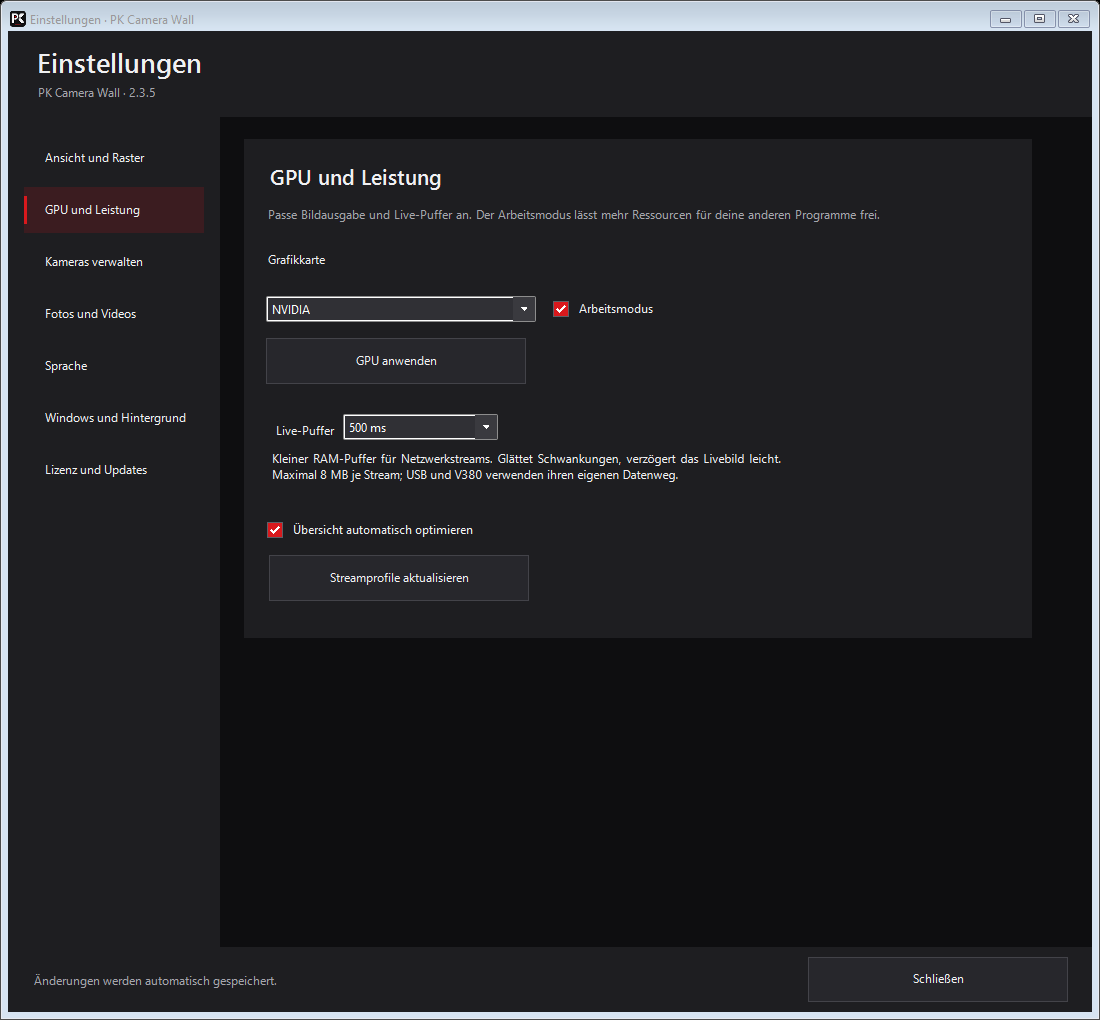
- Grafikkarte und ArbeitsmodusPassende GPU auswählen. Der Arbeitsmodus lässt anderen Programmen mehr Vorrang.
- GPU anwendenDie Auswahl übernehmen. Dabei verbinden sich die Livebilder neu.
- Puffer und ÜbersichtsqualitätBeispiel: 500 ms Live-Puffer. Automatische Übersichtsoptimierung kann Last reduzieren.
Details und weitere Hinweise
Unter Zahnrad → GPU und Leistung wählst du NVIDIA, Intel, AMD oder Automatisch und bestätigst mit GPU anwenden. Unterstützte komprimierte Bilder werden über D3D11VA dekodiert. USB-Rohbilder benötigen keinen solchen Videodekoder; ihre Verarbeitung ist ein anderer Datenweg.
Der Arbeitsmodus senkt die Prozesspriorität. Die automatische Qualität wählt bei passenden ONVIF-Profilen einen Stream für die tatsächliche Fenstergröße; Einzelansicht, Fotos und Aufnahmen können zur vollen Auflösung wechseln. Beste Auflösung lädt die höchsten angebotenen ONVIF-Profile und verbindet die Bilder dafür kurz neu.
Der Live-Puffer bietet Aus, 300, 500 oder 1000 ms. Ein größerer Puffer kann kurze Netzwerkschwankungen glätten, verzögert aber das Bild. Der RAM-Puffer ist auf maximal 8 MB je Netzwerkstream begrenzt; USB und V380 verwenden einen eigenen Datenweg.
Viele 4K-Streams benötigen auch mit GPU Leistung und Netzwerkbandbreite. Ein Puffer behebt keine defekten Videopakete. Die GPU-Auswahl garantiert keine unbegrenzte Kamerazahl.
Fotos aufnehmen
- Richtige Kamera wählenDer Titel über dem Bild benennt die Kamera, deren Foto gespeichert wird.
- Kamerasymbol anklickenEin Klick auf das Foto-Symbol speichert ein PNG dieser Ansicht.
- Foto wiederfindenUnter Zahnrad → Fotos und Videos den Medienordner oder die Medienübersicht öffnen.
Details und weitere Hinweise
Klicke im gewünschten Fenster auf das Kamerasymbol oder wähle Rechtsklick → Foto speichern. Das Foto wird als PNG gespeichert. Bei geeigneten ONVIF-Profilen nutzt die Fotoaufnahme die volle Auflösung; die tatsächlich erreichbare Größe hängt vom Kamerastream und einem gewählten Ausschnitt ab.
Bei Mehrfachbildern und gedrehten Ansichten wird die ausgewählte Ansicht berücksichtigt. Die Statusmeldung bestätigt das Speichern. Der Fotoordner richtet sich nach dem allgemeinen Medienordner oder der individuellen Kameraeinstellung.
Videos manuell aufnehmen
- Roter Knopf startet VideoDer Aufnahmeknopf gehört immer zur Kamera in diesem Feld.
- Aufnahmestatus beachtenWährend der Aufnahme zeigen Hinweise Laufzeit, Dateigröße und freien Speicher.
- Derselbe Knopf stopptNoch einmal anklicken und die Datei abschließen lassen. Videos werden ohne Ton erstellt.
Details und weitere Hinweise
- Den roten Aufnahmeknopf der gewünschten Kamera anklicken.
- Während der Aufnahme Laufzeit, Dateigröße und freien Speicher im Kamerafenster beachten.
- Mit demselben Knopf die Aufnahme beenden, damit die Datei sauber abgeschlossen wird.
Geeignete Netzwerkstreams werden möglichst im Original gespeichert, ohne neue Videokodierung. Für unterstützte Ausschnitte und USB-Aufnahmen wird ein passender NVIDIA-NVENC-Encoder benötigt. Die App erstellt Aufnahmen ohne Ton.
Manuelle Aufnahmen bleiben unabhängig von Alarmzeiten. Das automatische Ende einer bewegungsgesteuerten Aufnahme beendet keine bereits manuell gestartete Aufnahme.
Medienordner und eigene Ordner je Kamera
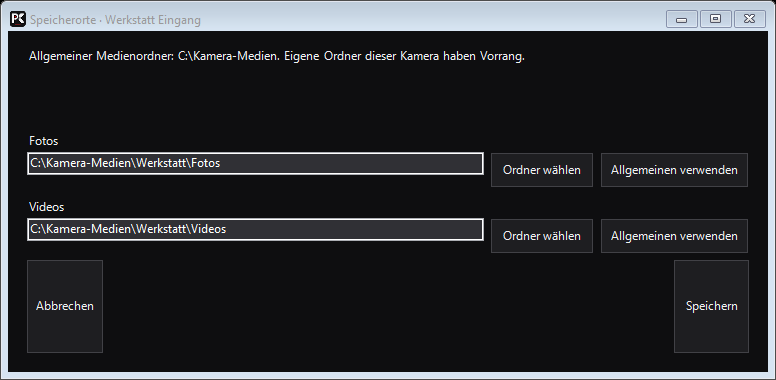
- Fotoordner je KameraBeispiel: C:\Kamera-Medien\Werkstatt\Fotos. Über „Ordner wählen“ anpassen.
- Videoordner je KameraFotos und Videos können eigene Ziele haben. „Allgemeinen verwenden“ entfernt die Ausnahme.
- Auswahl speichernEigene Kameraordner haben Vorrang vor dem allgemeinen Medienordner.
Details und weitere Hinweise
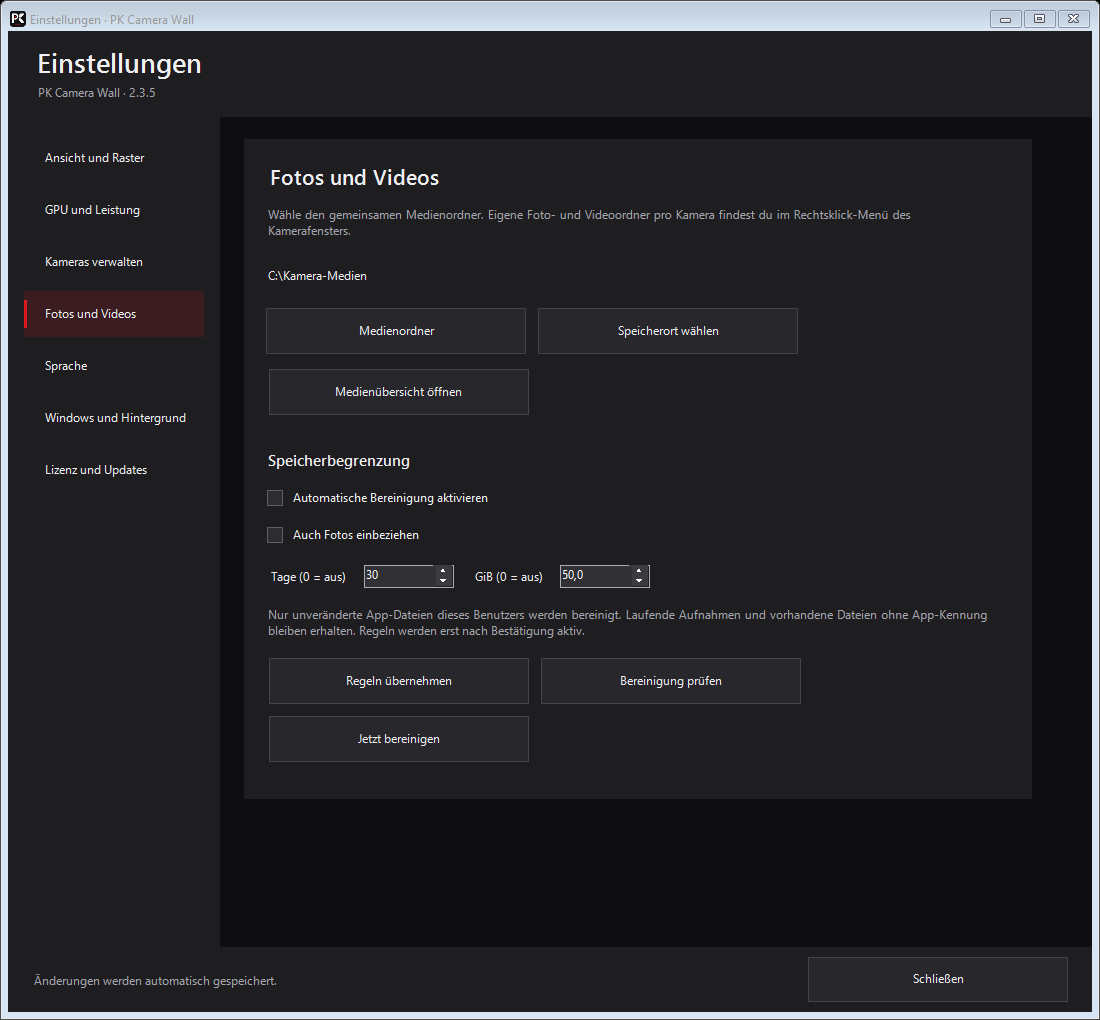
Zahnrad → Fotos und Videos → Speicherort wählen legt den gemeinsamen Standard fest. Neue Dateien werden nach Kamera, Fotos/Videos und Datum geordnet. Medienordner öffnet den Standardordner im Explorer.
Für Abweichungen: Rechtsklick auf die Kamera → Speicherorte für diese Kamera. Eigene Foto- und Videoordner werden pro Kamera gespeichert und haben dort Vorrang vor dem allgemeinen Standard. Eine spätere Änderung des allgemeinen Ordners überschreibt solche Ausnahmen nicht.
Die Medienübersicht zeigt erfasste Fotos und Videos mit Vorschau; Dateien beziehungsweise ihre Ordner lassen sich von dort öffnen. Bei Videos kann eine kurze Vorschauberechnung nötig sein.
Optionale Speicherbereinigung: Sie ist standardmäßig aus. Erst bewusst aktivieren und Alter, Speichergrenze sowie die Einbeziehung von Fotos festlegen. Sie berücksichtigt nur zuordenbare, unveränderte App-Dateien des Benutzers; laufende Aufnahmen und geschützte Dateien bleiben erhalten. Daher kann eine gesetzte Speichergrenze trotzdem überschritten bleiben.
Bewegungserkennung einrichten
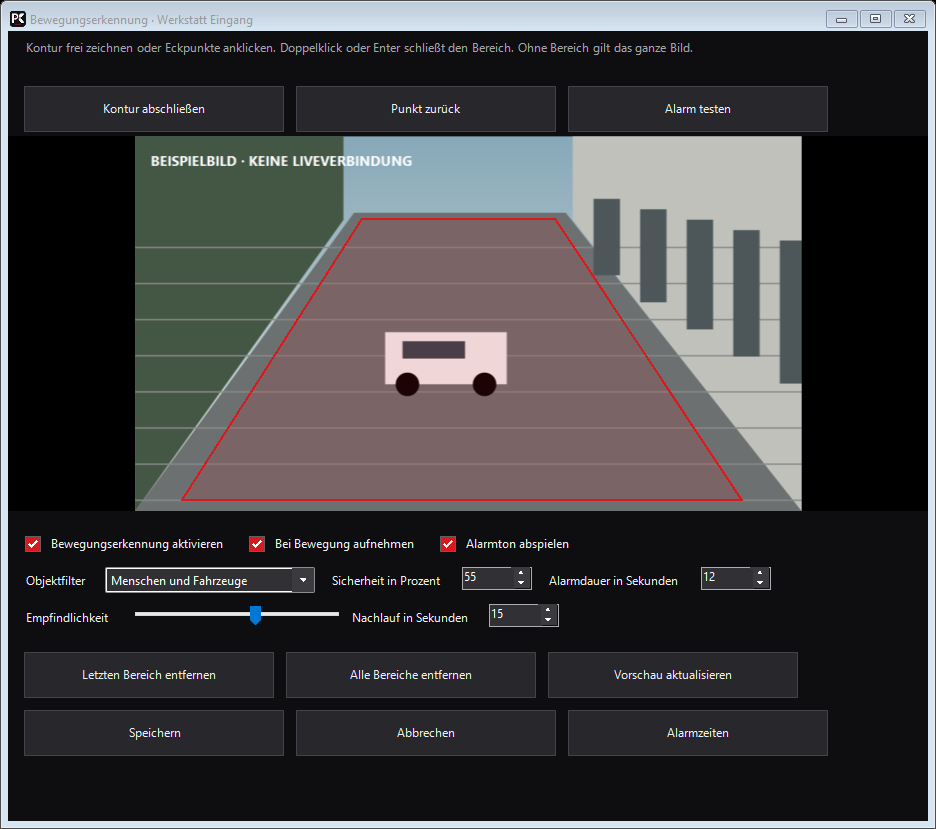
- Erkennung einschalten„Bewegungserkennung aktivieren“ ist der Hauptschalter dieser Kamera.
- Aktionen auswählenAufnahme und Alarmton sind einzeln wählbar. Es können auch beide aktiv sein.
- Speichern und testenÜbernehmen und eine echte Bewegung im markierten Bereich prüfen.
Details und weitere Hinweise
- Rechtsklick auf das Kamerabild → Bewegungserkennung.
- Die gewünschte Kontur im Vorschaubild zeichnen und abschließen. Details im nächsten Kapitel.
- Bewegungserkennung aktivieren einschalten und bei Bedarf Bei Bewegung aufnehmen und/oder Alarmton abspielen auswählen.
- Empfindlichkeit, Objektfilter und Zeiten einstellen. Mit Speichern übernehmen.
Das laufende Männchen neben dem Kameranamen schaltet die Erkennung per Klick ein oder aus. Grün = eingeschaltet; Grau = ausgeschaltet. Ein grüner Ring zeigt kürzlich erkannte Bewegung. Der Mouseover nennt den Zustand, beispielsweise „Außerhalb der Alarmzeiten“.
Die grüne Farbe bedeutet, dass die Funktion eingeschaltet ist. Ein Wochenplan kann die Auswertung trotzdem gerade sperren. Die Erkennung läuft in der geöffneten App auch minimiert; bei beendeter App übernimmt der Aufnahmedienst keine Bewegungsauswertung.
Freie Alarmzonen: Was bedeutet die rote Fläche?
- Kontur im Bild zeichnenEckpunkte anklicken oder frei mit gedrückter Maustaste zeichnen.
- Rot bedeutet aktivNur die eingeschlossene Fläche wird überwacht. Ohne gespeicherte Zone zählt das ganze Bild.
- Abschließen und speichernDoppelklick, Enter oder „Kontur abschließen“. Anschließend unten „Speichern“.
Details und weitere Hinweise
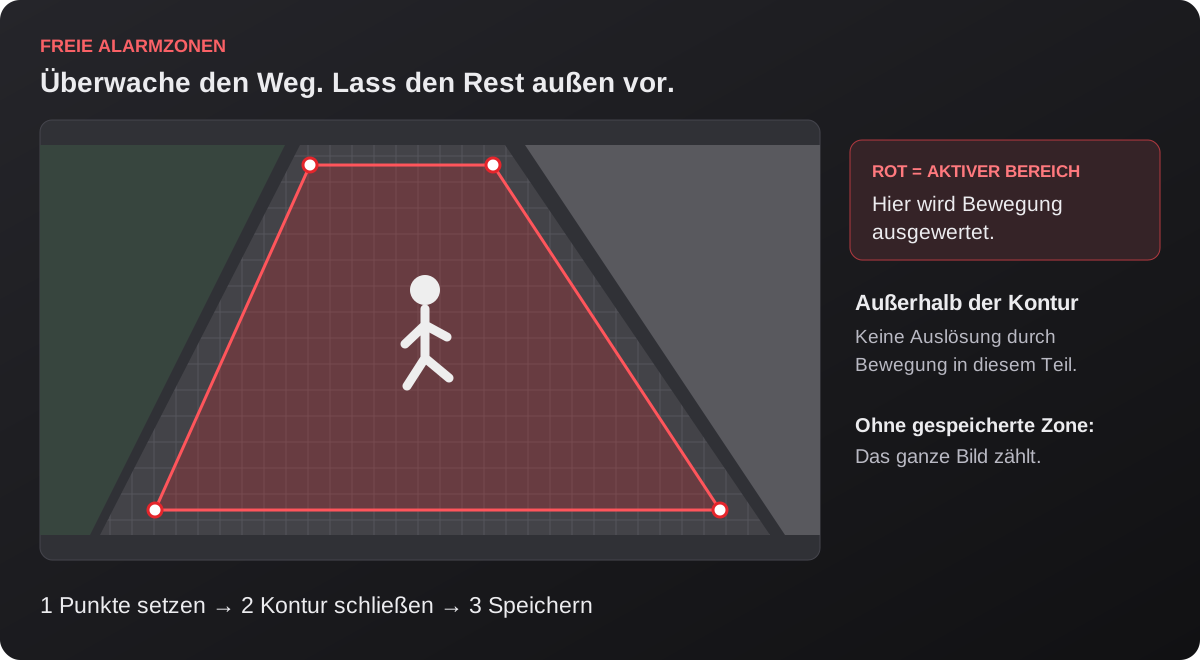
- Setze einzelne Eckpunkte mit Mausklicks oder zeichne eine freie Kontur mit gedrückter Maustaste.
- Schließe sie per Doppelklick, Enter oder Kontur abschließen. Beim freien Zeichnen wird die Kontur beim Loslassen abgeschlossen.
- Mit Punkt zurück korrigierst du die noch offene Kontur. Letzten Bereich entfernen beziehungsweise Alle Bereiche entfernen löschen fertige Zonen.
- Lege bei Bedarf weitere Bereiche an und klicke Speichern.
Bis zu zwölf Bereiche pro Kamera sind möglich. Wähle beispielsweise nur den Zufahrtsweg statt Bäumen und öffentlichem Gehweg. Vorschau aktualisieren holt ein aktuelles Bild; es ist kein Testalarm.
Nach einer mechanischen PTZ-Bewegung die Zonen prüfen: Sie liegen auf Bildkoordinaten und folgen keinem realen Gegenstand in der Umgebung.
Menschen, Fahrzeuge und Empfindlichkeit
- Objektfilter wählenBeispiel: „Menschen und Fahrzeuge“. „Alle Bewegungen“ nutzt keinen Objektfilter.
- Sicherheit einstellenBeispiel 55 %. Höhere Werte sind strenger; das ist keine garantierte Trefferquote.
- Empfindlichkeit anpassenEmpfindlicher heißt: kleinere Änderungen können auslösen. Mit echten Bewegungen prüfen.
Details und weitere Hinweise
Der Objektfilter bietet Alle Bewegungen, Nur Menschen, Nur Fahrzeuge sowie Menschen und Fahrzeuge. Die lokale GPU-Prüfung kann Tier- und Insektenfehlalarme reduzieren. Es werden keine Kamerabilder zur Objekterkennung in eine Cloud übertragen.
Sicherheit in Prozent ist die erforderliche Modellzuversicht für einen passenden Objektfund, keine garantierte Trefferquote. Ein höherer Wert ist strenger und kann entfernte oder verdeckte Objekte verpassen. Die freie Zone gilt auch für die Objektprüfung.
Die Empfindlichkeit regelt die vorgeschaltete Bewegungserkennung: höher bedeutet empfindlicher für kleinere Veränderungen. Beginne mit dem vorhandenen Mittelwert und teste reale Bewegungen bei Tag und Nacht innerhalb der Zone.
Schlechte Sicht, kleine Bildobjekte, Gegenlicht und Bildfehler können die Erkennung beeinflussen. Bei nicht verfügbarer GPU-Objekterkennung zeigt die App einen Hinweis; sie wechselt nicht unbemerkt auf CPU-Erkennung.
Alarmton, Alarmdauer und Test
- Alarmton aktivieren„Alarmton abspielen“ einschalten, damit ein Ereignis am PC hörbar wird.
- Alarmdauer festlegenBeispiel: 12 Sekunden. Möglich sind 1 bis 300 Sekunden je Kamera.
- Ton testen„Alarm testen“ nutzt diese Dauer. Derselbe Knopf stoppt den Test vorzeitig.
Details und weitere Hinweise
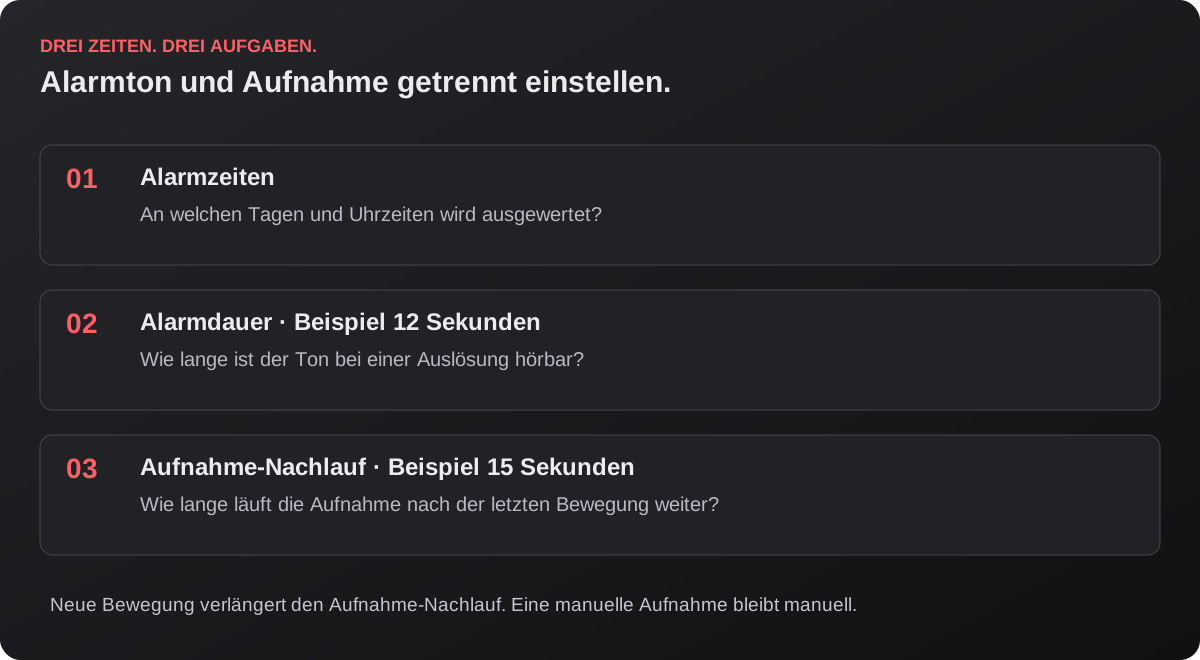
- Im Dialog Bewegungserkennung Alarmton abspielen aktivieren.
- Alarmdauer in Sekunden auf 1 bis 300 einstellen. Diese Dauer wird pro Kamera gespeichert.
- Alarm testen anklicken: Der Zweiklang läuft mit der aktuell eingestellten Dauer. Derselbe Knopf wird zu Alarm stoppen und beendet den Test vorzeitig.
- Lautstärke und Windows-Ausgabegerät prüfen, anschließend speichern.
Der Test bestätigt die Tonwiedergabe; er prüft weder deine Zone noch den Objektfilter oder den Wochenplan. Der Alarmton ist ein PC-Ton. Er aktiviert keine externe Sirene und keine Kamerasirene.
Gleichzeitige Kameraalarme kürzen einander nicht. Ein Schutzabstand verhindert ständiges Neustarten des Tons. Beim Ausschalten der Erkennung beziehungsweise außerhalb des Alarmzeitplans wird der betreffende Kameraton gestoppt.
Bei Bewegung aufnehmen und Nachlauf
- Bewegungsaufnahme wählen„Bei Bewegung aufnehmen“ startet bei einem passenden Ereignis automatisch ein Video.
- Nachlauf einstellenBeispiel: 15 Sekunden nach der letzten erkannten Bewegung.
- Änderungen speichernNeue Bewegung verlängert den Nachlauf. Die Alarmtondauer bleibt unabhängig davon.
Details und weitere Hinweise
Bei Bewegung aufnehmen startet eine automatische Aufnahme, wenn die eingeschaltete Erkennung innerhalb der Zone, des gewählten Objektfilters und eines gegebenenfalls aktiven Zeitfensters auslöst.
Nachlauf in Sekunden bestimmt, wie lange diese Aufnahme nach der letzten erkannten Bewegung weiterläuft. Beispiel: 15 Sekunden Nachlauf plus erneute Bewegung bedeutet, dass die Frist ab der letzten Bewegung erneut zählt. Die effektive Mindestzeit beträgt fünf Sekunden.
Der Nachlauf ist unabhängig von der Alarmtondauer. Die Aufnahme beginnt mit der Auslösung; ein Video-Vorlauf vor dem Ereignis ist in dieser Funktion nicht enthalten. Eine vorher manuell gestartete Aufnahme wird nicht vom Bewegungs-Nachlauf gestoppt.
Alarmzeiten: Montag bis Sonntag, von–bis
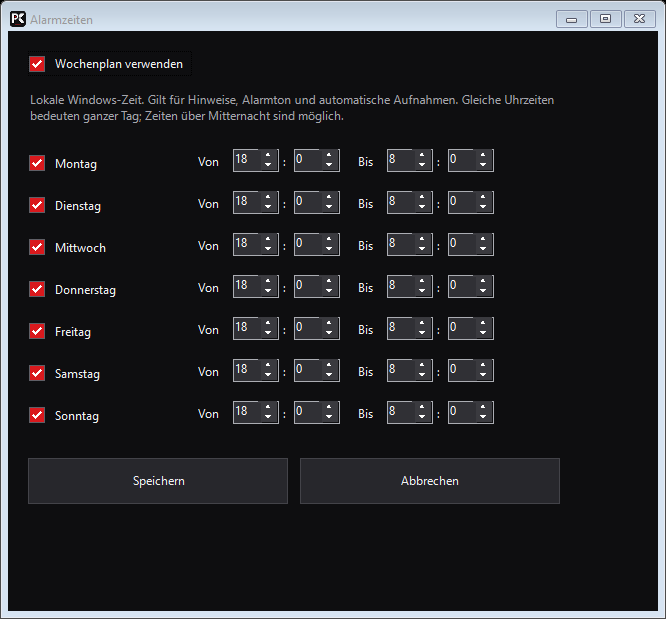
- Wochenplan einschalten„Wochenplan verwenden“ aktivieren. Ohne diesen Haken gilt keine zeitliche Begrenzung.
- Tage und Zeiten setzenBeispiel: täglich 18:00 bis 08:00 des Folgetags. Gleiche Uhrzeiten bedeuten ganztägig.
- Zweimal speichernZeitplan speichern; danach auch den übergeordneten Bewegungsdialog speichern.
Details und weitere Hinweise
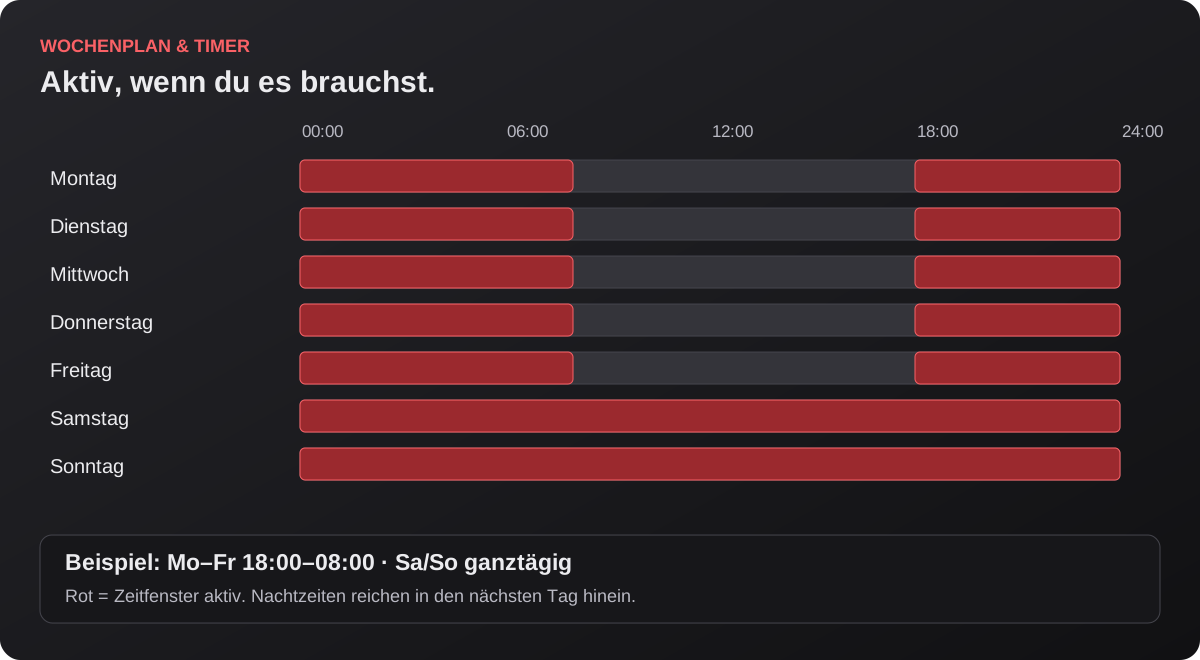
- Rechtsklick → Bewegungserkennung → Alarmzeiten. Der Knopf liegt unten rechts im Bewegungsdialog.
- Den Wochenplan einschalten und die gewünschten Tage aktivieren.
- Je aktivem Wochentag eine Start- und Endzeit einstellen. Derzeit ist ein Zeitfenster pro Tag möglich.
- Den Zeitplan übernehmen und anschließend den Bewegungsdialog mit Speichern abschließen.
18:00–08:00 bedeutet: aktiv ab 18 Uhr des gewählten Tages bis 8 Uhr des Folgetags. Die Sonntagnacht reicht in den Montag. Gleiche Start- und Endzeit bedeutet ganztägig, nicht ausgeschaltet. Maßgeblich sind lokale Windows-Uhrzeit und Zeitzone.
Ohne eingeschalteten Wochenplan bleibt die aktivierte Erkennung zeitlich unbeschränkt. Der Plan regelt Bewegungsauswertung, Ton und automatische Aufnahme. Manuelle Aufnahmen werden davon nicht eingeschränkt.
PTZ-Joystick, Feinsteuerung und Positionen
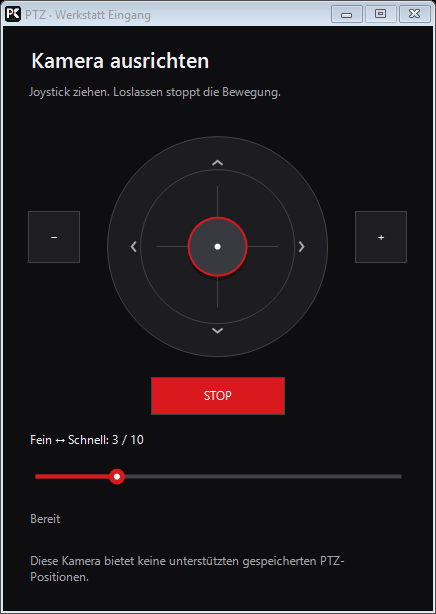
- Joystick ziehenRichtung wählen und zum Stoppen loslassen. Nur unterstützte Kameras reagieren.
- Fein bis SchnellBeispiel 3 / 10. Die Einstellung wird für diese Kamera gespeichert.
- Zoom und STOP+ und − zoomen, wenn die Kamera es unterstützt. STOP beendet die Bewegung.
Details und weitere Hinweise
Das PTZ-Symbol öffnet bei unterstützten Kameras die Steuerung. Ziehe den Joystick in die gewünschte Richtung; Loslassen stoppt. Zoom +/− hat eigene Tasten. Der Regler Fein ↔ Schnell passt die Steuerung an und wird pro Kamera gespeichert. Die kleinste tatsächliche Bewegung hängt zusätzlich vom Kameramotor und dessen Protokoll ab.
Bei geeigneten ONVIF-Geräten können PTZ-Positionen geladen, gespeichert, aufgerufen und entfernt werden. Nicht jede Kamera bietet Positionen oder Zoom. V380-PTZ unterstützt den verfügbaren Kamerakopf; unabhängige Motoren aller Teilbilder und V380-Positionsspeicher sind nicht zugesichert.
PTZ bewegt die Kamera mechanisch. Bild drehen dreht nur die digitale Ansicht. Nach dem Schwenken die Alarmzonen kontrollieren.
Mit Windows starten oder als Dienst aufnehmen
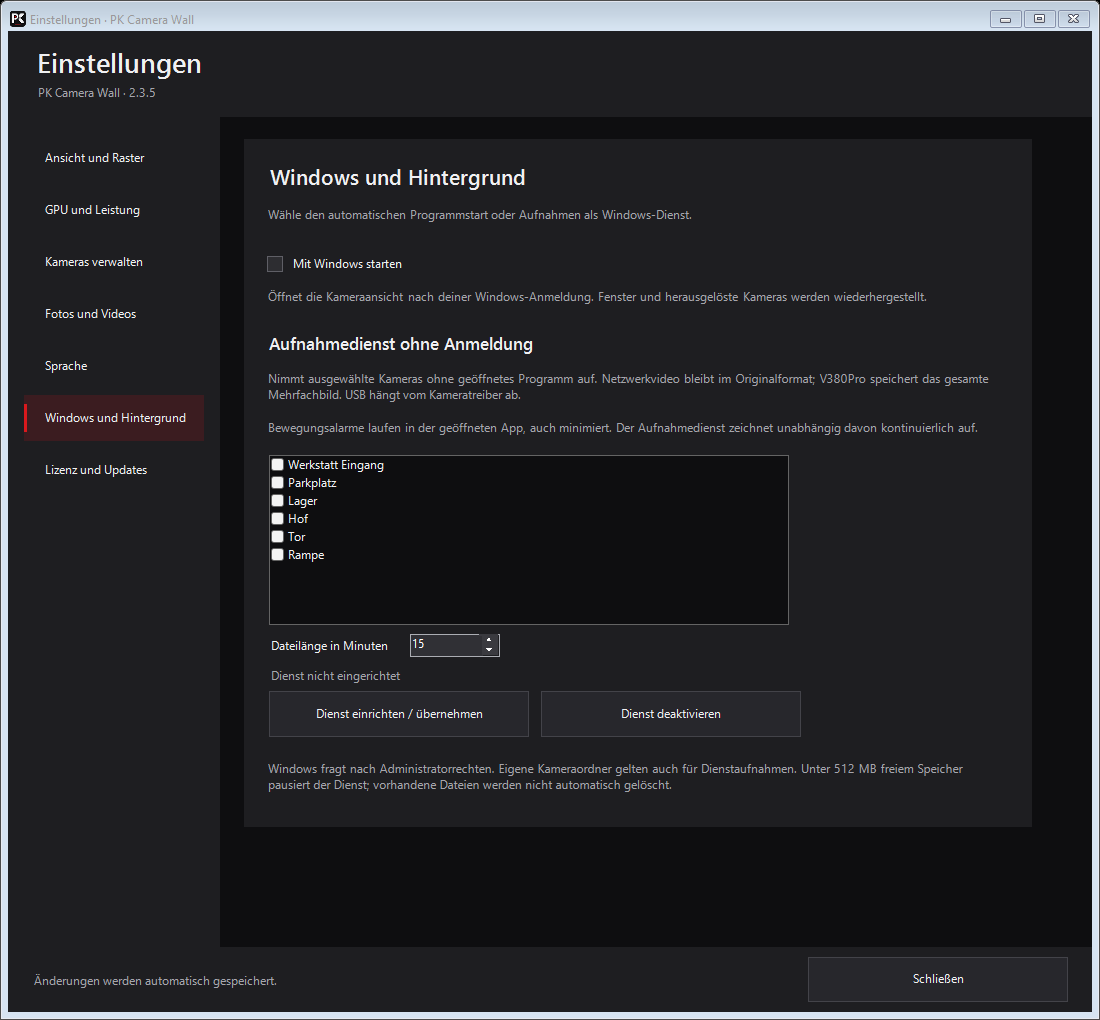
- Ansicht nach Anmeldung„Mit Windows starten“ öffnet die Kameraoberfläche nach der Benutzeranmeldung.
- Dienstkameras auswählenFür Daueraufnahme ohne Anmeldung gewünschte Kameras in der Liste markieren.
- Dienst bewusst einrichtenSegmentlänge wählen, dann „Dienst einrichten / übernehmen“. Administratorrechte erforderlich.
Details und weitere Hinweise
Unter Zahnrad → Windows und Hintergrund stehen zwei unterschiedliche Betriebsarten bereit:
Mit Windows starten
Die Kameraoberfläche öffnet sich nach der Benutzeranmeldung. Gespeicherte Ansichten und herausgelöste Fenster werden wiederhergestellt. Die Bewegungserkennung kann in der laufenden App arbeiten.
Windows-Aufnahmedienst
Zeichnet bewusst ausgewählte Kameras kontinuierlich auf, auch ohne Benutzeranmeldung. Kameraauswahl und Segmentlänge in den Einstellungen konfigurieren. Die Einrichtung benötigt Administratorrechte.
Der Dienst hat keine sichtbare Kameraoberfläche und keine Bewegungsauswertung oder hörbaren Bewegungsalarme. V380 wird als komplettes Mehrfachbild gespeichert; USB hängt vom Gerätetreiber ab. Zu wenig freier Speicher pausiert die Dienstaufnahme. Standardmäßig ist kein Dienst aktiviert.
Beide Betriebsarten benötigen einen eingeschalteten Windows-PC. Ein ausgeschalteter oder schlafender Rechner kann keine Bilder auswerten oder Videos aufzeichnen.
Minimieren, Live-Pause und Verbindungsstörungen
- Status am Bild lesenDie Zeile unter dem jeweiligen Kamerabild zeigt Verbindung und Videozustand.
- Pause ist nicht MinimierenDie Live-Pause stoppt die Videoverbindung; Minimieren hält sie offen.
- Gezielt neu verbindenBei Störungen Rechtsklick auf die betroffene Kamera → Neu verbinden.
Details und weitere Hinweise
Minimieren hält die Kameraverbindungen offen und reduziert die Bildausgabe. Laufende Aufnahmen und aktivierte Bewegungsauswertung können weiterarbeiten. Sichtbare ausgelagerte Fenster bleiben aktiv.
Live pausieren / weiter ist eine andere Aktion als Minimieren: Die Live-Wiedergabe wird ausdrücklich pausiert. Für eine fortlaufende Live-Bewegungsauswertung nicht pausieren; fortlaufende Aufnahmen am jeweiligen Aufnahmestatus prüfen.
Bei Verbindungsverlust zeigt die App den Zustand an und versucht eine Wiederverbindung. Ein gekennzeichnetes letztes Bild ist kein aktuelles Livebild. Über Rechtsklick → Neu verbinden kann eine Kamera manuell neu gestartet werden; Mouseover zeigt technische Details.
Bei Streifen oder Klötzchen zuerst Stream, Netzwerk und Grafiktreiber prüfen. Version 2.3.5 sichert den gemeinsamen GPU-Zugriff ab und sperrt Bewegungsalarme kurzzeitig bei gemeldeten Dekodierfehlern. Nicht jedes sichtbar beschädigte Bild wird von der Videobibliothek als Fehler erkannt.
Feld leeren, Kamera entfernen und Rückgängig
- Feld oder Kamera entfernenRechtsklick bietet „Feld leeren“. Das Entfernen aus der Liste ist eine andere Aktion.
- Bestätigung beachtenVor einer Entfernung fragt die App nach. Im Zweifel abbrechen.
- Rückgängig verwendenOben „Rückgängig“ oder Strg + Z. Grau bedeutet: aktuell keine wiederherstellbare Entfernung.
Details und weitere Hinweise
Feld leeren entfernt die Zuordnung eines Rasterfelds. Aus Kameraliste entfernen entfernt den Kameraeintrag. Die App fragt vor solchen Aktionen nach.
Versehentliche Entfernungen lassen sich über Rückgängig oben oder Strg + Z wiederherstellen. Die letzten 20 entsprechenden Aktionen werden im lokalen Kameraspeicher aufbewahrt. Rückgängig ist kein allgemeiner Verlauf für jede Einstellung und stellt keine extern gelöschten Medien wieder her.
Version, Demo, Aktivierung und Gerätewechsel
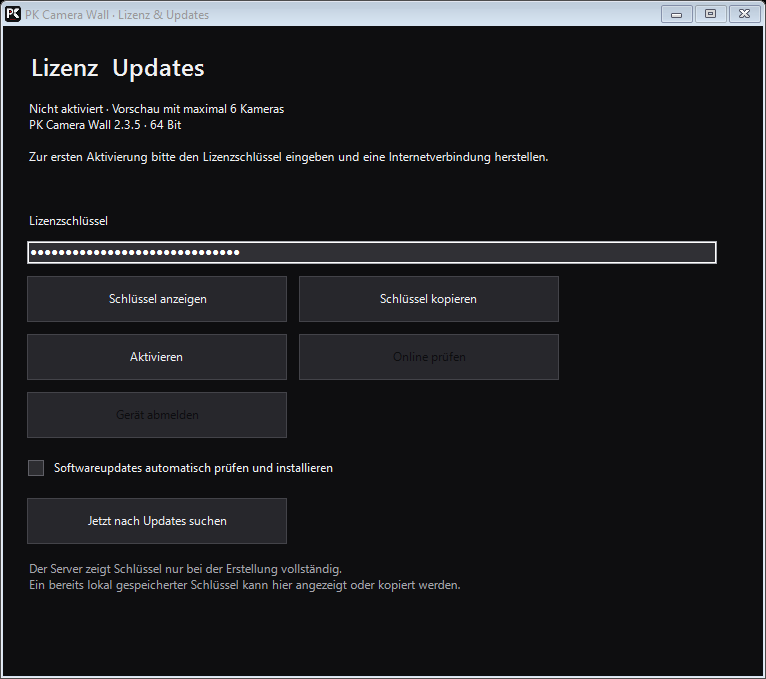
- Lizenzschlüssel eintragenDer hier verdeckt gezeigte Wert ist nur ein ungültiges Beispiel. Eigenen Schlüssel verwenden.
- Aktivieren / online prüfenAktivieren benötigt Internet. Bereits aktivierte Geräte können die Freigabe online prüfen.
- Gerätewechsel„Gerät abmelden“ gibt nach erfolgreicher Serverbestätigung den Installationsplatz frei.
Details und weitere Hinweise
Die Versionsnummer steht im Fenstertitel und oben neben PK Camera Wall. Unter Zahnrad → Lizenz und Updates gibst du den Lizenzschlüssel ein und klickst Aktivieren. Für die erste Aktivierung ist eine Internetverbindung erforderlich.
Demo und nicht aktivierte Vorschau zeigen maximal sechs Kameras. Demo-Hinweise beziehungsweise PK-Wasserzeichen machen den Zustand sichtbar. Bei fehlender gültiger Vollfreigabe kann das mittige Wasserzeichen erscheinen; es ist kein Kamerafehler.
Mit Online prüfen aktualisierst du die Lizenzfreigabe. Für einen Gerätewechsel auf dem bisherigen PC Gerät abmelden verwenden. Nach erfolgreicher serverseitiger Abmeldung wird dessen Installationsplatz frei und kann mit derselben Lizenz auf einem anderen Gerät genutzt werden, sofern die Lizenzbedingungen und verfügbaren Plätze das erlauben.
Der Schlüssel kann über die entsprechenden Knöpfe angezeigt oder kopiert werden. Die lokal gespeicherte Aktivierung ist geschützt. Die Offlinefrist wird von der Lizenzverwaltung vorgegeben; nach ihrem Ende oder Lizenzablauf ist eine gültige Freigabe erforderlich.
Updates, lokale Daten und Sprache
- Version nachsehenDie installierte Versionsnummer steht oben im Dialog und im Hauptfenster.
- Automatische UpdatesDiesen Haken nach Wunsch einschalten. Laufende Aufnahmen verschieben den Update-Neustart.
- Manuell nach Updates suchenDer Knopf startet eine Prüfung. Kameraeinstellungen und Medienpfade bleiben beim Update erhalten.
Details und weitere Hinweise
Softwareupdates automatisch prüfen und installieren ist unter Lizenz und Updates einstellbar. Jetzt nach Updates suchen startet eine manuelle Prüfung. Signatur, Dateigröße und Prüfsumme werden vor der Installation geprüft. Laufende Aufnahmen verschieben einen automatischen Update-Neustart.
Der 64-Bit-Programmordner liegt unter Programme / PageKernel / PK Camera Wall. Kameraeinstellungen, geschützte Zugänge und Lizenz liegen getrennt vom Programm. Updates erhalten diese Daten sowie Medienpfade und gespeicherte Fensterzustände. Fotos und Videos bleiben an ihren gewählten Orten.
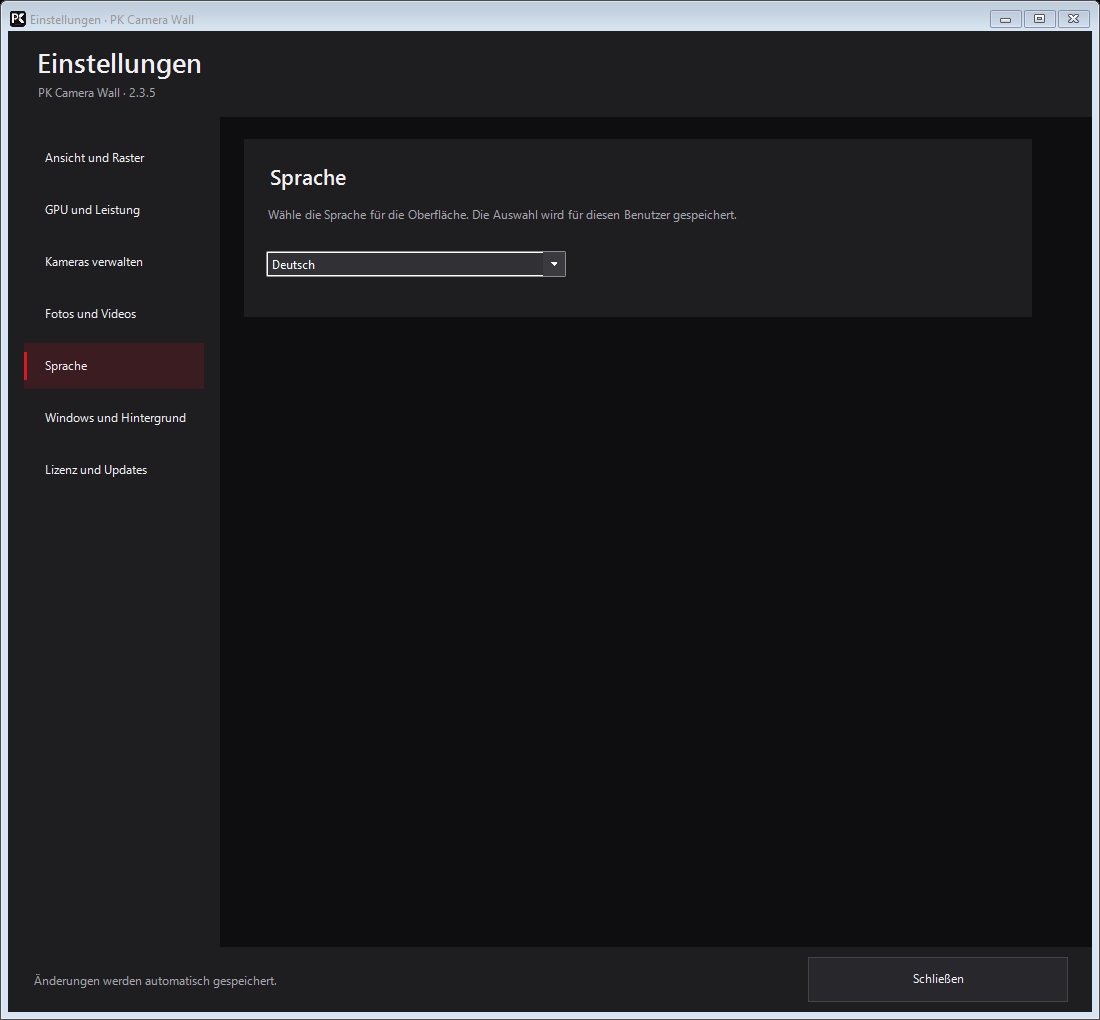
Zahnrad → Sprache bietet Deutsch, Italienisch, Englisch, Slowenisch, Polnisch, Ukrainisch, Spanisch und Französisch. Die Auswahl wird pro Windows-Benutzer gespeichert. Diese ausführliche Webanleitung ist derzeit auf Deutsch verfasst.
Schnellhilfe bei typischen Fragen
- Kein Ton? Audio separat testen„Alarm testen“ prüft nur die Tonausgabe, nicht Erkennung oder Wochenplan.
- Keine Auslösung? Zone prüfenDie Bewegung muss innerhalb der fertigen roten Zone liegen und den Filter erfüllen.
- Zeiten und Schalter prüfenErkennung und gewünschte Aktion müssen aktiv sein. Zusätzlich die Alarmzeiten prüfen.
Details und weitere Hinweise
- Grünes Männchen, aber kein Alarm?
- Alarmton eingeschaltet? Zeitplan gerade aktiv? Objektfilter erfüllt? Bewegung innerhalb einer fertigen, gespeicherten Kontur? „Alarm testen“ prüft nur die Audioausgabe.
- Keine Aufnahme trotz Bewegung?
- „Bei Bewegung aufnehmen“ zusätzlich aktivieren. Speicherort, Schreibrechte, freien Platz und gegebenenfalls NVENC-Unterstützung prüfen.
- Nur sechs Kameras oder ein PK-Zeichen?
- Lizenzstatus und Version prüfen; bei Bedarf online prüfen oder gültigen Schlüssel aktivieren. Rastergröße allein hebt die Demo-Grenze nicht auf.
- Fenster erscheint wieder im Raster?
- × am ausgelagerten Fenster dockt es absichtlich an. Soll es beim nächsten Start wieder ausgelagert erscheinen, die gesamte App beenden, während das eigene Fenster geöffnet bleibt.
- Kann ich von unterwegs ohne PC zugreifen?
- Diese Anleitung beschreibt die lokale Windows-App. Eine Android-App und PC-unabhängiger Fernzugriff sind kein Bestandteil dieser Version.
Für Unterstützung: info@pagekernel.com. Nenne Version, Kameramodell und den sichtbaren Fehlertext. Sende keine Kamerapasswörter oder vollständigen Stream-Adressen mit Zugangsdaten.