GPU-beschleunigtUnterstützte Streams über die Grafikkarte
Netzwerk + USBKameratypen übersichtlich gruppiert
Lokal gespeichertEigene Ordner für Fotos und Videos
01 / GEMACHT FÜR DEN ALLTAG
Mehr Überblick. Weniger Handgriffe.
Eine klare Oberfläche in acht Sprachen: Deutsch, Italienisch, Englisch, Slowenisch, Polnisch, Ukrainisch, Spanisch und Französisch. Die wichtigsten Funktionen liegen direkt am Kamerabild. Die weiteren Einstellungen erreichst du über das Zahnrad.
↔
Ziehen. Tauschen. Fertig.
Ziehe eine Kamera in das gewünschte Feld. Ein roter Rahmen und ein mitgezogenes Vorschaubild zeigen dir den Weg. Andere Liveansichten laufen beim Tauschen weiter. Versehentlich geleerte Felder stellst du mit Rückgängig wieder her.
Ein Moment. Ein Foto.
Das Kamerasymbol speichert ein PNG in der Auflösung der aktuellen Kameraansicht. Der rote Aufnahmeknopf startet und stoppt eine Videoaufnahme je Kamera.
⌖
Genau im richtigen Blickwinkel.
Mit dem Joystick schwenkst und neigst du unterstützte PTZ-Kameras. Loslassen stoppt die Bewegung; Zoom hat eigene Tasten. Mit „Fein ↔ Schnell“ passt du die Schritte an – automatisch für jede Kamera gespeichert.
▦
So viel Bild, wie du brauchst.
Stelle Spalten und Zeilen passend zu deinem Bildschirm ein. Vergrößere ein Bild per Doppelklick oder nutze die Vollbildansicht. Die Kameraliste lässt sich seitlich einklappen.
↳
Deine Medien. Deine Ordnung.
Ein allgemeiner Medienordner mit eigenen Kamera-, Foto- und Videoordnern. Individuell gewählte Speicherorte haben für die jeweilige Kamera dauerhaft Vorrang.
+
Kameras einfach ergänzen.
„Kameras aktualisieren“ sucht nach Netzwerk- und USB-Geräten. Unterstützte V380Pro-Mehrfachansichten lassen sich auf einzelne Fenster aufteilen.
02 / EIN BLICK IN DIE APP
Klar im Aufbau. Direkt in der Bedienung.
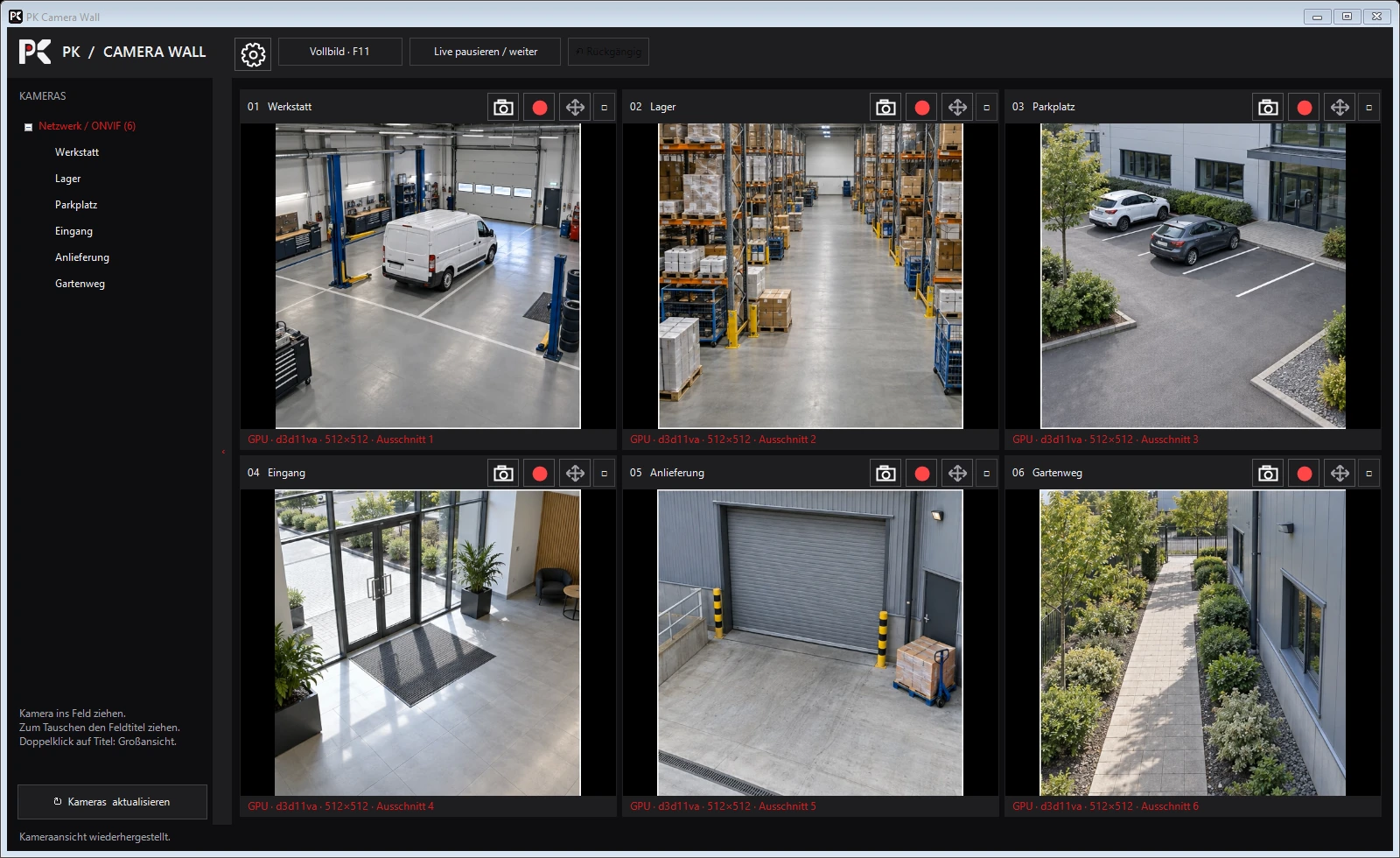
Sieh dir die tatsächliche Oberfläche an. Wähle zwischen Kameraübersicht, Einstellungen und der PTZ-Steuerung.
01 / ÜBERSICHT
Alles im Blick.
Kameras nach Typ gruppiert, klare Symbole je Fenster und ein frei einstellbares Raster. Weniger Ablenkung, mehr Übersicht.
App-Abbildungen mit illustrativen Beispielbildern. Unterstützte Funktionen hängen von Kamera, Zugang und Videoformat ab.
03 / RAUM ZUM WEITERARBEITEN
Deine Grafikkarte übernimmt mit.
PK Camera Wall nutzt unter Windows D3D11VA für unterstützte komprimierte Livebilder. So bleibt mehr CPU-Leistung für deine anderen Aufgaben.
Netzwerkaufnahmen werden, wenn möglich, im Originalstream gespeichert. Für unterstützte Ausschnitte und USB-Aufnahmen kommt auf passenden NVIDIA-Systemen der GPU-Encoder zum Einsatz.
Die mögliche Anzahl gleichzeitiger hochauflösender Streams hängt von Grafikkarte, Codec, Bildrate und Netzwerk ab. Die GPU-Auswahl ist kein Versprechen für unbegrenzt viele 4K-Bilder.
04 / TEIL DER PAGEKERNEL-FAMILIE
Ein System für Lizenz und Updates.
Die Aktivierung erfolgt über die zentrale PageKernel-Lizenzverwaltung. Freigaben und Updateinformationen sind digital signiert und werden von der App geprüft.
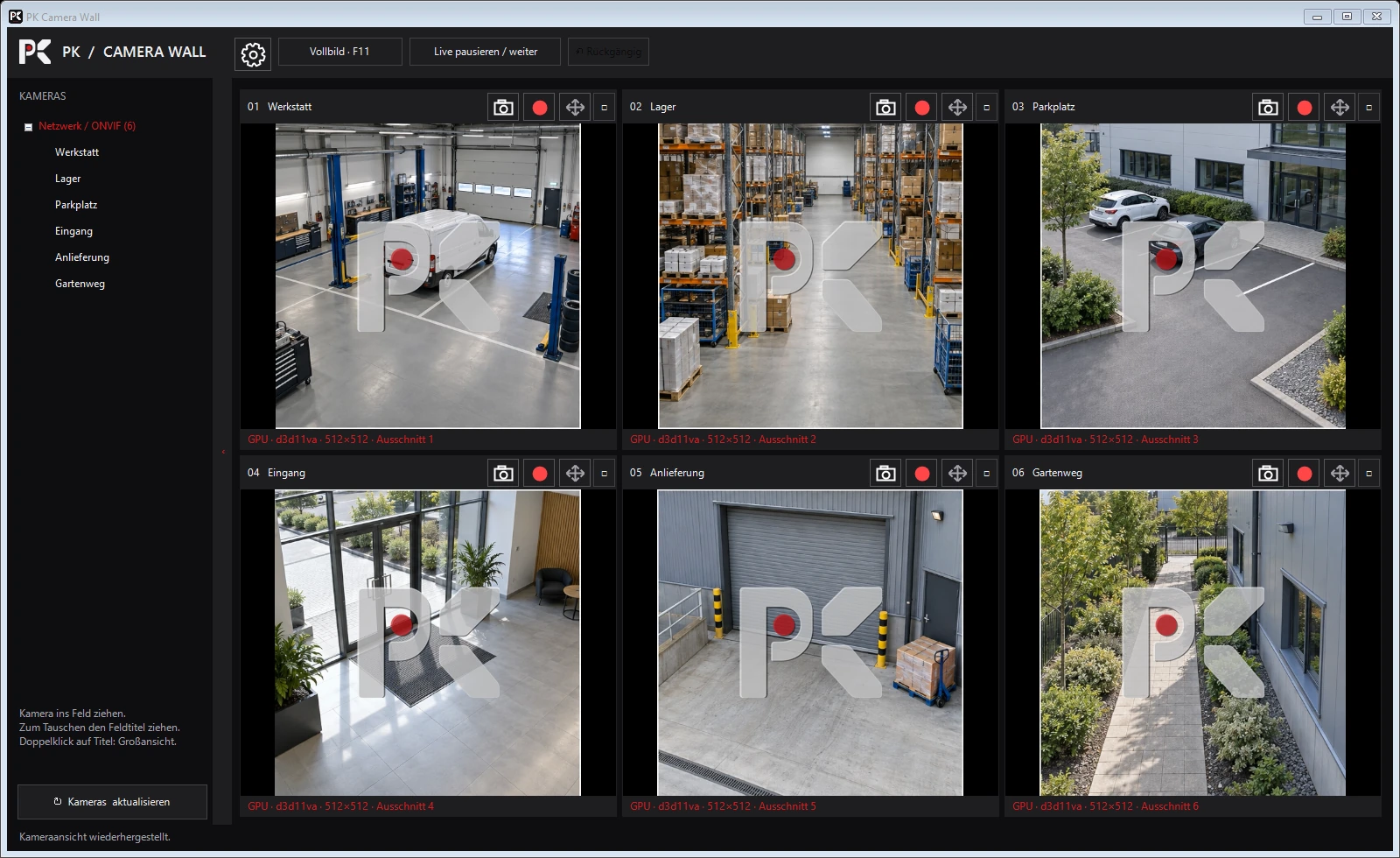
Ohne aktive Freigabe bleiben die Livebilder sichtbar: Ein gut sichtbares, transparentes PK-Zeichen erscheint mittig in jeder Kameraansicht. Nach gültiger Aktivierung verschwindet es.
Automatische Updates lassen sich in den Einstellungen verwalten. Während laufender Aufnahmen wird eine bereitgestellte Aktualisierung zurückgestellt.
So sieht die Ansicht ohne aktive Lizenz aus.
05 / GUT ZU WISSEN
Passt zu deinem Kamerasystem?
Welche Kameras kann ich verbinden?
Unterstützte ONVIF-/RTSP-Netzwerkkameras und Windows-USB-Kameras. Für bestimmte V380Pro-Geräte gibt es einen eigenen lokalen Anschluss. Nicht jedes Kameramodell stellt einen nutzbaren lokalen Stream bereit; Zugangsdaten und Netzwerkzugriff sind erforderlich.
Kann ich jede Kamera schwenken und zoomen?
PTZ ist bei Kameras mit erreichbarer, unterstützter Steuerung möglich. Die V380Pro-Anbindung steuert den verfügbaren beweglichen Kamerakopf; eine unabhängige Motorsteuerung aller Objektive ist nicht bestätigt. Digitale Bilddrehung ist separat pro Ansicht möglich.
Welche Hardware brauche ich?
Windows 11, 64 Bit, aktuelle Grafiktreiber und eine Grafikkarte mit Unterstützung für die verwendeten Videoformate. GPU-Aufnahmen mit NVENC benötigen eine passende NVIDIA-Grafikkarte. USB-Rohbilder und einzelne Verarbeitungsschritte können zusätzlich CPU-Leistung beanspruchen.
Wo landen meine Aufnahmen?
Im gewählten allgemeinen Medienordner, getrennt nach Kamera, Fotos beziehungsweise Videos und Datum. Per Rechtsklick kannst du einer Kamera eigene Foto- und Videoordner zuweisen. Diese Auswahl wird gespeichert. Aufnahmen werden ohne Ton erstellt.
PK CAMERA WALL · VERSION 2.2.3
Bring deine Kameras auf einen Bildschirm.
Für Windows 11 · 64 Bit · Installation unter Programme / PageKernel
Demo: bis zu 6 Kameras mit Demo-Hinweis. Ohne aktive Freigabe mit PK-Wasserzeichen. Für die Installation ist eine Windows-Administratorfreigabe erforderlich.
Mehr Ruhe im Arbeitsalltag.
Version 2.2.3 hält Liveverbindungen auch beim Minimieren offen und reduziert dabei die Bildausgabe. Mehrere Teilbilder einer unterstützten V380-Kamera teilen sich eine GPU-Dekodierung. Leere oder nicht GPU-taugliche Übersichtsstreams wechseln automatisch zum Hauptstream; sehr kleine Vorschauprofile werden nicht bevorzugt. Passende ONVIF-Kameras nutzen in der Übersicht einen sparsameren Stream und wechseln für die Einzelansicht zur vollen Auflösung.
Löse einzelne Kameras als kleines Fenster heraus: Es bleibt beim Minimieren der Hauptansicht sichtbar und kehrt beim Schließen automatisch ins Raster zurück. Fensterposition und Ansicht werden wiederhergestellt. Aufnahmen zeigen Laufzeit, Dateigröße und freien Speicher. Speichere unterschiedliche Rasteransichten, erkenne unterbrochene Verbindungen am gekennzeichneten letzten Bild und durchsuche Fotos und Videos mit Vorschau. Die optionale Speicherbereinigung bleibt ausgeschaltet, bis du sie selbst aktivierst. Unterstützte ONVIF-Kameras bieten gespeicherte PTZ-Positionen.