
PK / 3D RENDER
Vom DXF-Modell
zum Kundenbild.
Diese Anleitung zeigt den echten Arbeitsablauf: technische Geometrie laden, Materialien gestalten, den Raum aufbauen, Licht kontrollieren und das Ergebnis als Bild oder drehbaren Online-Kundenlink bereitstellen.
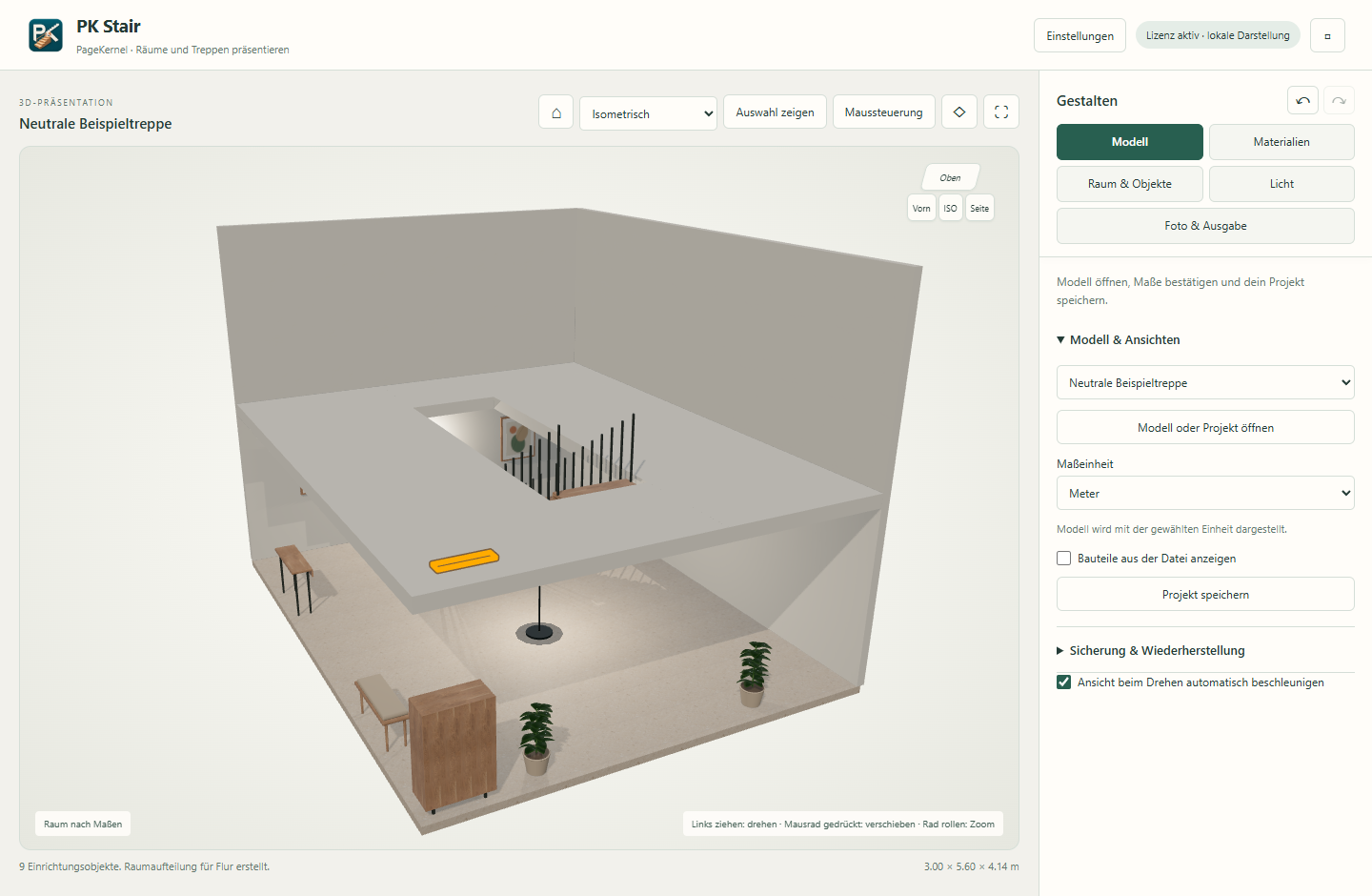
Modell und Gestaltung in einer Ansicht.
Die große 3D-Fläche zeigt das Projekt. Rechts bleiben die Einstellungen für Bauteile, Licht, Einrichtung und Ausgabe erreichbar. Das ausgewählte Bauteil wird im Modell klar markiert.
- Modell in der großen Arbeitsfläche drehen, verschieben und zoomen.
- Bauteile direkt in der Szene auswählen.
- Die passenden Einstellungen im rechten Bereich bearbeiten.
- Zwischenergebnisse regelmäßig als Projekt sichern.
DXF-Modell laden und ausrichten.
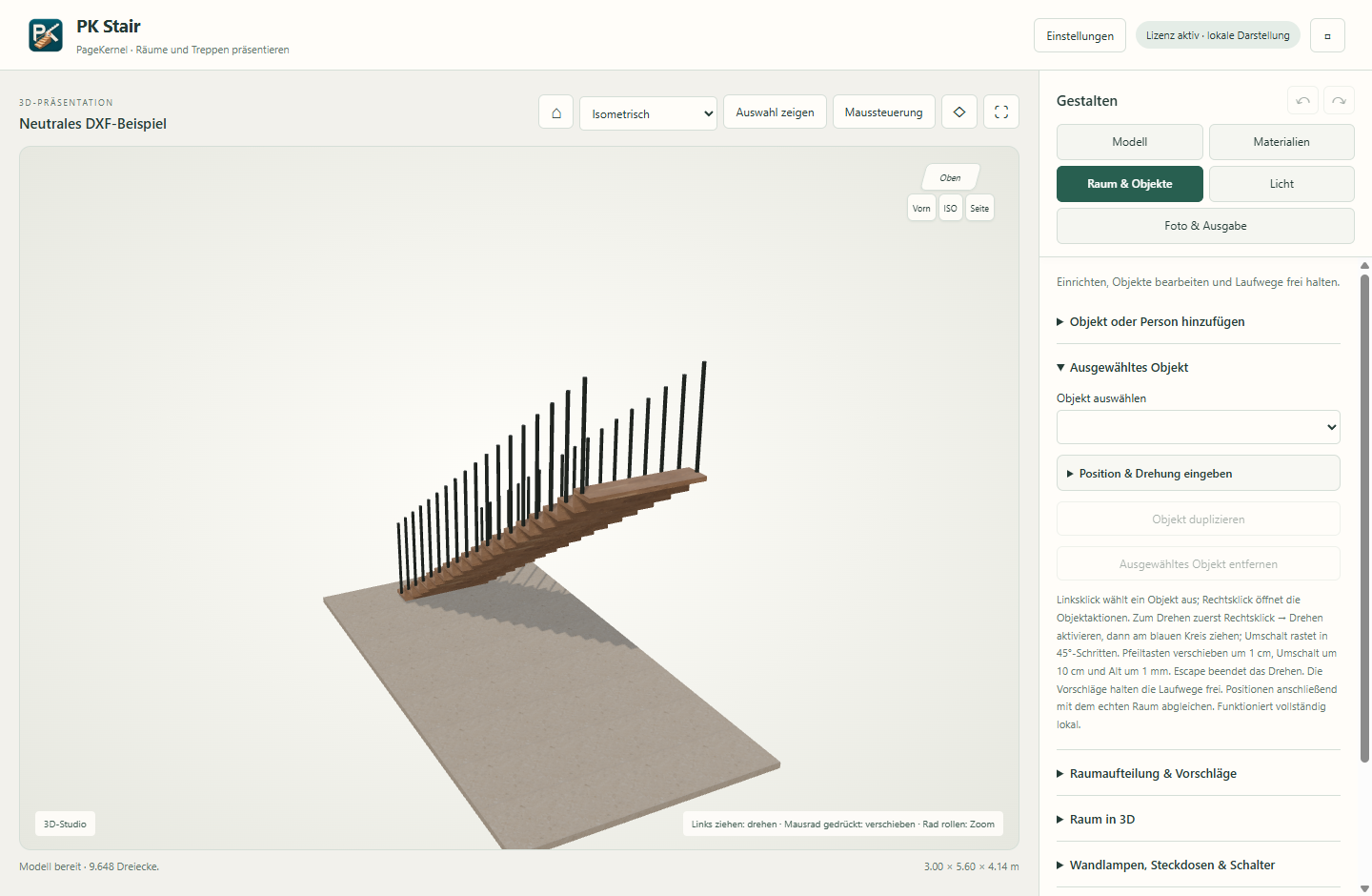
- „Modell oder Projekt öffnen“ wählen und die gewünschte Datei laden.
- Maßeinheit und angezeigte Modellgröße kontrollieren.
- Mit „Isometrisch“, „Vorn“, „Seite“ oder „Oben“ eine klare Ausgangsansicht wählen.
- Modell drehen, verschieben und zoomen, bis Treppe und Geschosse gut erkennbar sind.
Der Import übernimmt technische Geometrie. Maße, Bauteilzuordnung und tatsächliche Einbausituation müssen vom Anwender bestätigt werden.
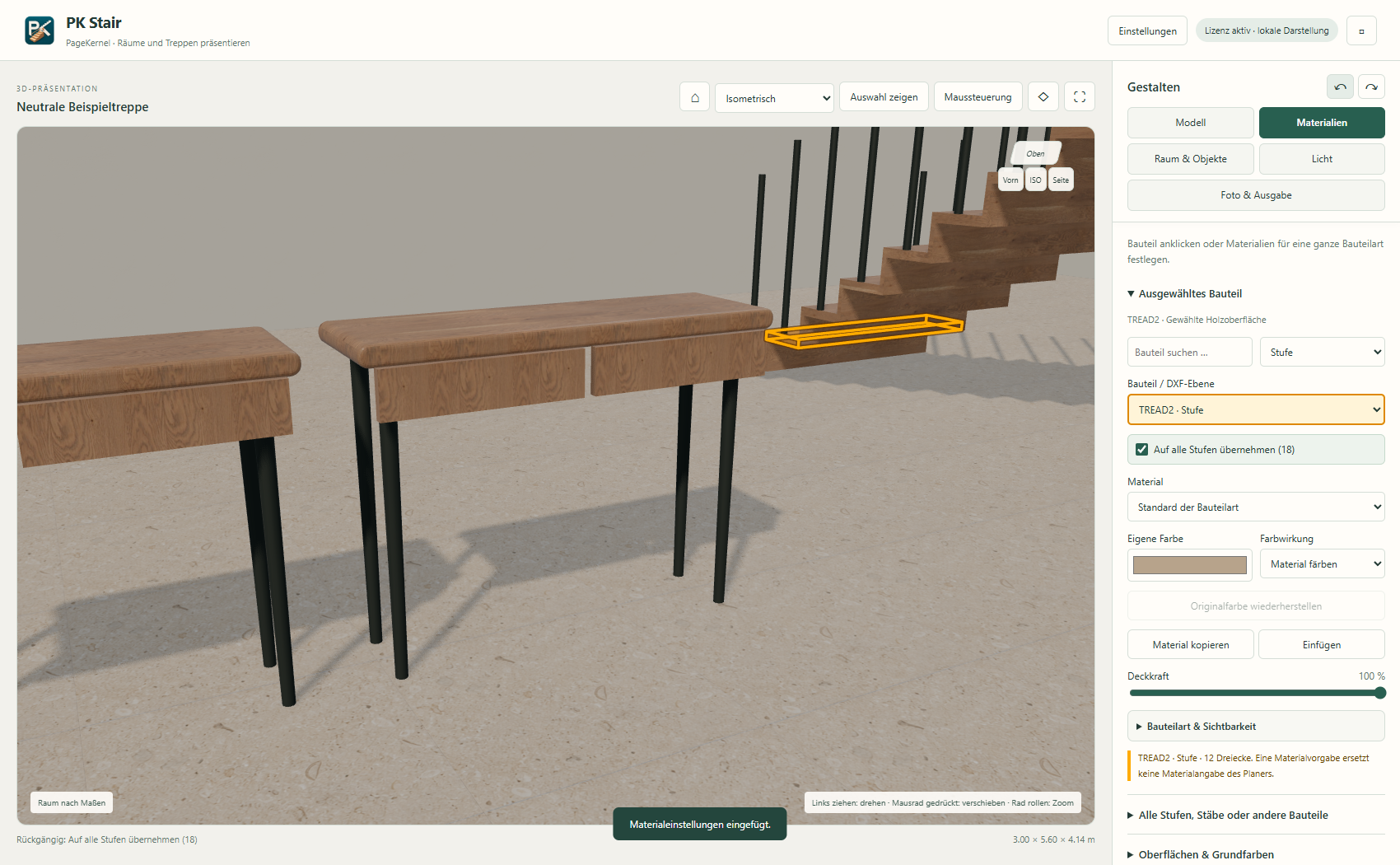
Material direkt am Bauteil gestalten.
In der Nahansicht ist sofort sichtbar, wie Holzstruktur, Farbe und Oberfläche auf Stufen oder andere Bauteile wirken.
- Bauteil in der 3D-Ansicht anklicken.
- Bauteilart und DXF-Ebene kontrollieren.
- Material, Farbe, Maserung und Deckkraft festlegen.
- Eine Einstellung bei Bedarf auf alle Bauteile derselben Art übertragen.
- Ergebnis aus mehreren Blickwinkeln kontrollieren.
Raum und Treppenöffnung kontrollieren.
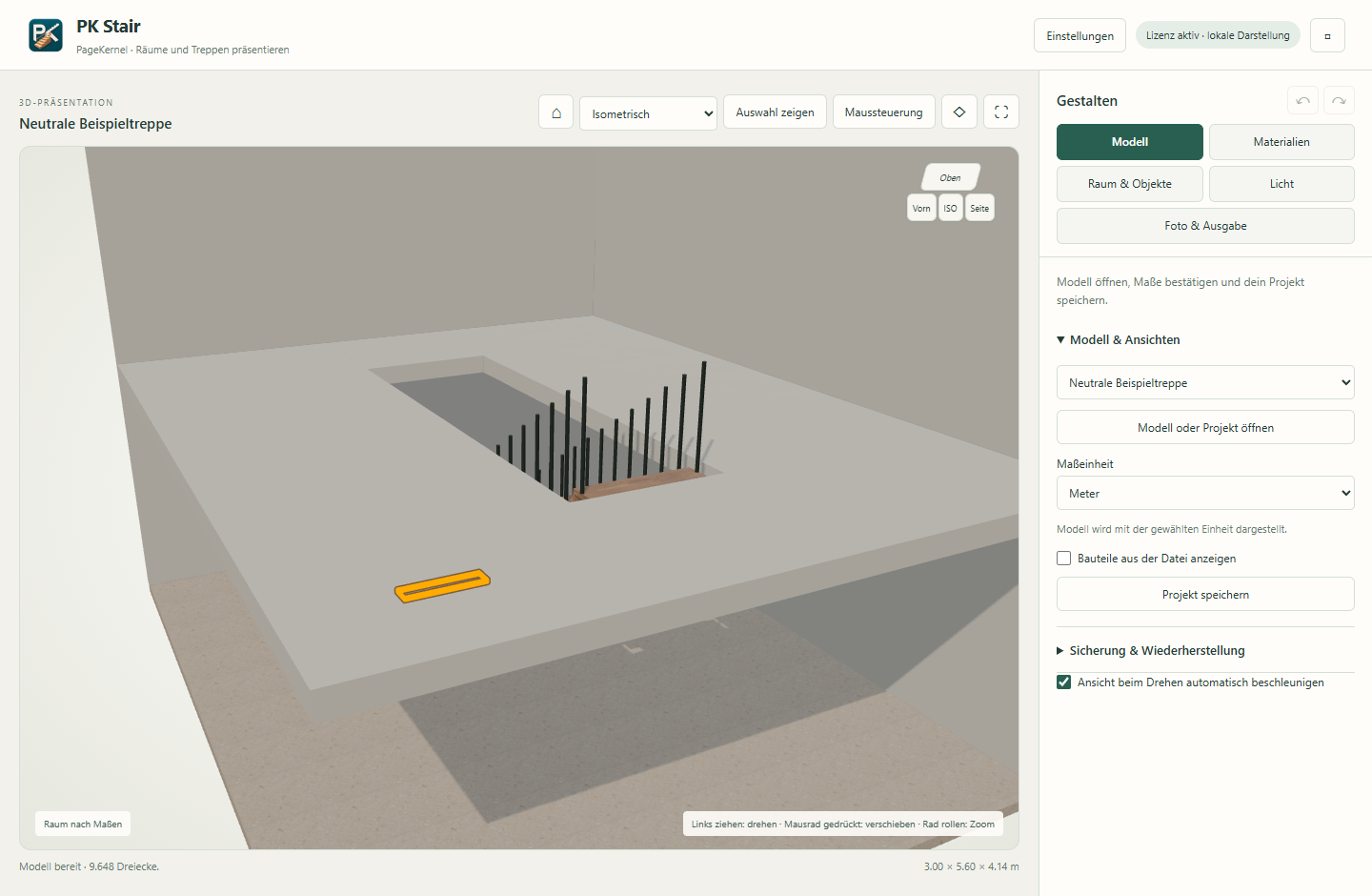
- Raum aktivieren und Abmessungen sowie Geschosshöhen eintragen.
- Treppenöffnung in Größe und Lage mit dem Modell vergleichen.
- Boden und Wände passend zum Projekt einstellen.
- Auf Kollisionen zwischen Treppe, Decke und Raumobjekten achten.
- Für die Präsentation einen verständlichen Blickwinkel wählen.
Die Raumdarstellung unterstützt die Präsentation. Sie ersetzt keine statische, baurechtliche oder handwerkliche Freigabe.
Licht, Einrichtung und Wirkung abstimmen.
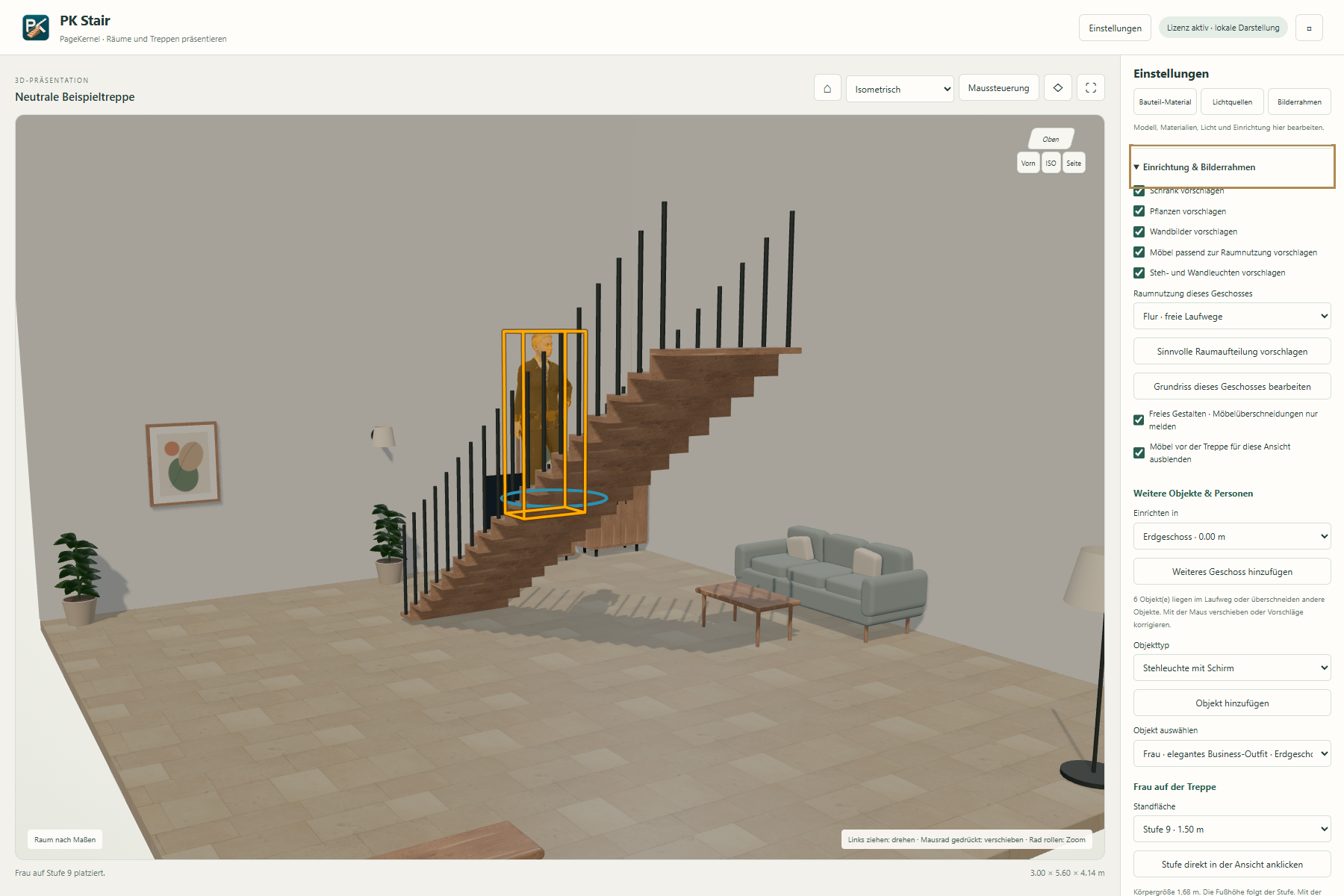
Ein vollständiger Raum macht Proportionen und Lichtwirkung verständlich. Möbel, Pflanzen, Bilder und Leuchten dürfen die Treppe nicht verdecken oder Laufwege blockieren.
- Einrichtung passend zur Raumnutzung platzieren.
- Grundlicht, zusätzliche Leuchten und Schatten kontrollieren.
- Wandbilder und eigene Motive sauber in den Rahmen einpassen.
- Treppenöffnung und wichtige Bauteile im Bild freihalten.
- Den endgültigen Kamerawinkel für die Ausgabe speichern.
Hochauflösendes Kundenbild ausgeben.
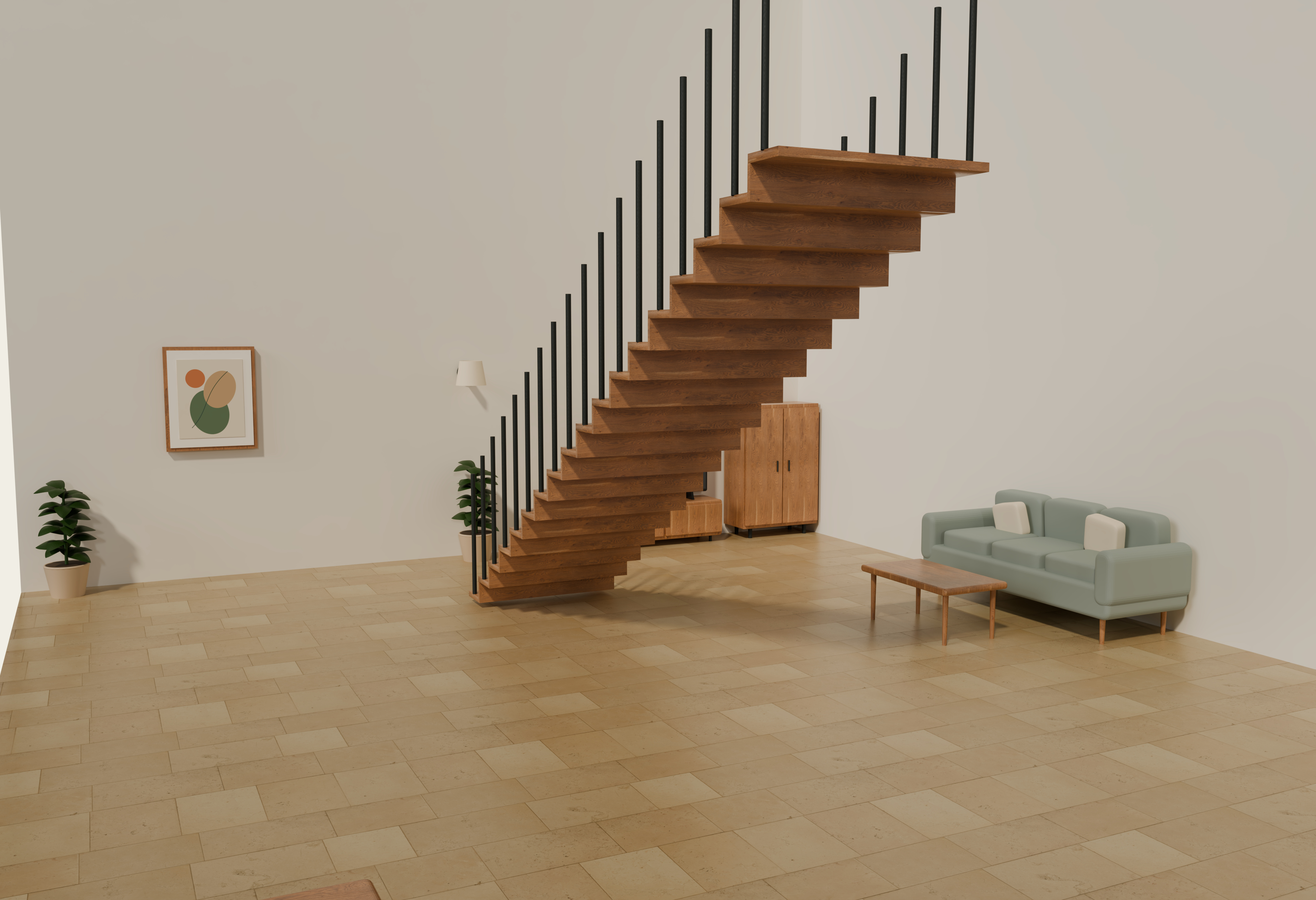
- Bildformat und gewünschte Qualitätsstufe auswählen.
- Ganze Ansicht oder einen bewusst gewählten Ausschnitt rendern.
- Materialien, Treppengeometrie, Licht und Einrichtung im Ergebnis prüfen.
- Bild als Kundenansicht speichern oder das gesamte Projekt sichern.
- Vor der Weitergabe die Rechte an Modell, Material und Bildinhalten kontrollieren.
Ein Präsentationsbild zeigt die geplante Wirkung. Es ersetzt keine technische Freigabe, Werkplanung oder Maßkontrolle.
Den Raum online für den Kunden öffnen.
Statt nur ein starres Bild zu senden, kann der Betrieb die aktuelle 3D-Ansicht als geschützten PageKernel-Kundenlink bereitstellen. Der Kunde öffnet den Link direkt im Browser – ohne das Bearbeitungsprogramm installieren zu müssen.
- Im Programm den Bereich „Foto & Ausgabe“ öffnen.
- Unter „PageKernel-Kundenlinks“ auf „Kundenlink erstellen“ klicken.
- Projektbezeichnung, Ablaufdatum und auf Wunsch eine PIN festlegen.
- „Auf PageKernel bereitstellen“ wählen und den erzeugten Link kopieren.
- Link und eine gesetzte PIN getrennt an den Kunden weitergeben.
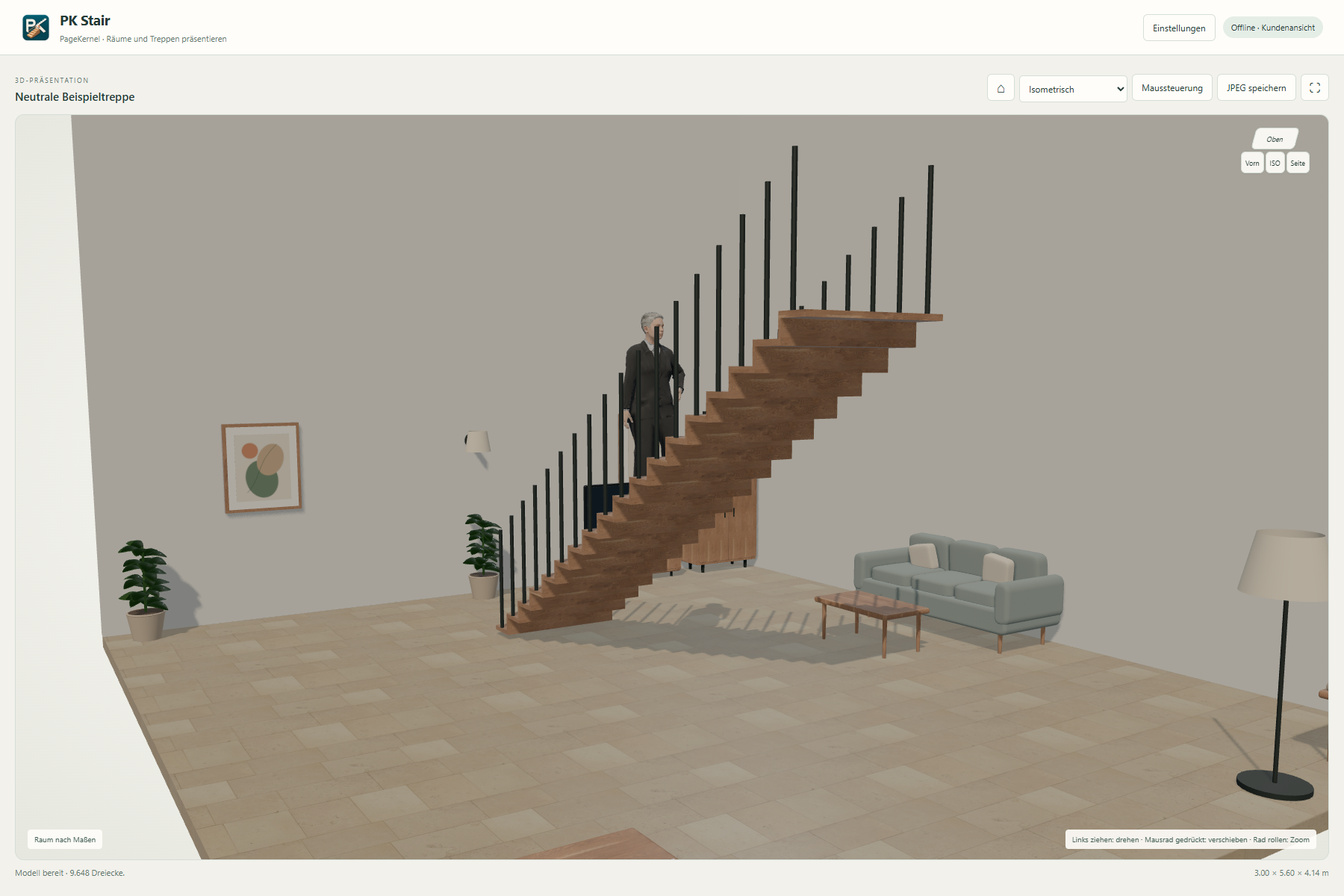
So erlebt es der Kunde
- Link im Browser öffnen und gegebenenfalls die PIN eingeben.
- Mit gedrückter linker Maustaste den Raum und die Treppe drehen.
- Mit dem Mausrad zoomen; auf dem Handy mit einem Finger drehen und per Zwei-Finger-Geste zoomen.
- Über „Vorn“, „ISO“, „Seite“ oder „Oben“ schnell eine feste Perspektive wählen.
- Die aktuelle Ansicht bei Bedarf als JPEG speichern.
Der Link ist eine drehbare Präsentationsansicht. Materialien oder Bauteile werden weiterhin ausschließlich in der lizenzierten Windows-App bearbeitet. Der Betrieb kann den Link verlängern oder jederzeit sperren.